
Importer des produits WooCommerce après le mapping CSV
Préparez le CSV, vérifiez les champs sensibles aux variations puis utilisez l’importeur natif WooCommerce.
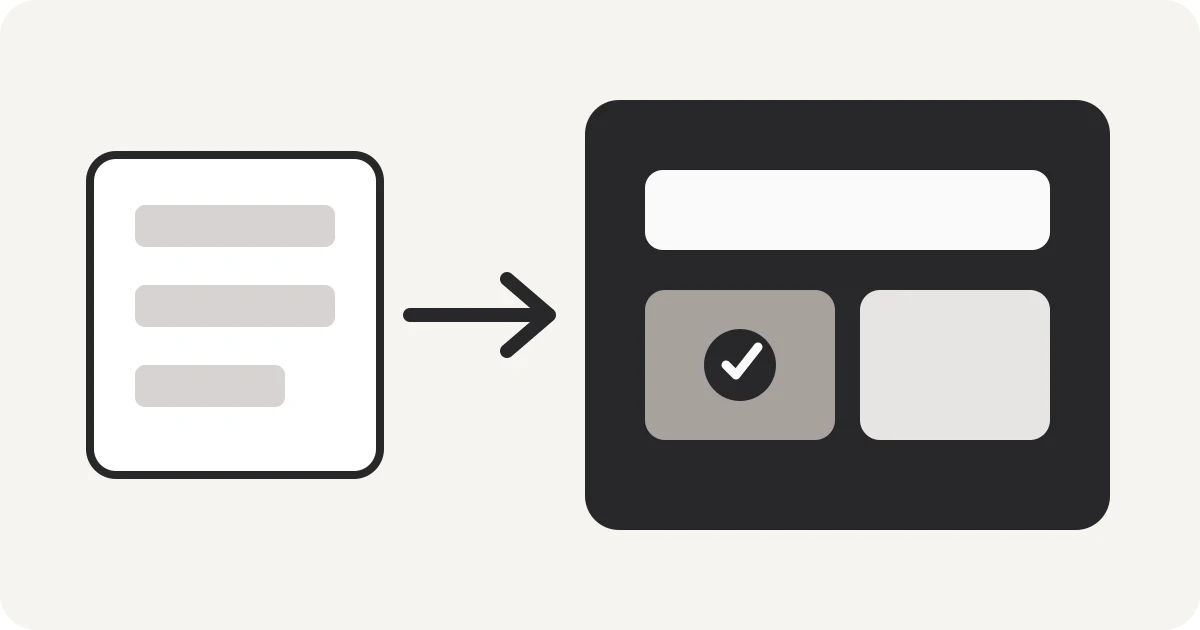
Séparez la préparation du schéma et l’import WooCommerce. Cela permet de repérer une mauvaise correspondance avant de modifier le catalogue.
1. Charger et mapper le CSV
Vérifiez les noms WooCommerce proposés et gardez uniquement les colonnes à importer.
2. Contrôler les variations
Avant téléchargement, vérifiez Type, SKU, Parent, stock et attributs.
3. Télécharger puis importer
Utilisez le fichier obtenu dans l’importeur produit natif et revérifiez son écran de mapping. Nablyx ne se connecte pas à WordPress et n’envoie pas les produits.
La préparation reste dans le navigateur jusqu’à 200 MB.
Mapper le CSV pour WooCommerceVoir la transformation
Les en-têtes maladroits deviennent des colonnes prêtes à importer.
Renommez les colonnes nécessaires tout en gardant chaque valeur sous le bon en-tête.
cust_idcustomer_idgiven_namefirst_namemailemail✓ Les valeurs restent dans la bonne colonne
Besoin de le faire maintenant ?
Mapper le CSV pour WooCommerceOutils associés
Ouvrez l'outil dont parle ce guide, ou explorez un outil associé.
- Mappeur et renommeur de colonnes CSVRenommez, réorganisez et supprimez des colonnes CSV avant d'importer des données dans un CRM, une boutique, une base de données ou un système comptable, sans téléverser vos fichiers.
- Valider des fichiers CSV en ligne gratuitementAnalysez un CSV pour repérer les problèmes de structure, d’encodage, d’en-têtes, de séparateurs et d’espaces sans modifier le fichier.
- Nettoyer et réparer un fichier CSV gratuitementRéparez les problèmes CSV courants : délimiteurs incorrects, lignes inégales, lignes vides, espaces, marqueurs BOM et en-têtes en double.