
Comment comparer deux fichiers JSON (et trouver ce qui a vraiment changé)
Comparez deux fichiers JSON et repérez les valeurs ajoutées, supprimées ou modifiées sans compter les espaces ni l'ordre des clés comme des changements. Limite : 50 Mo par fichier.
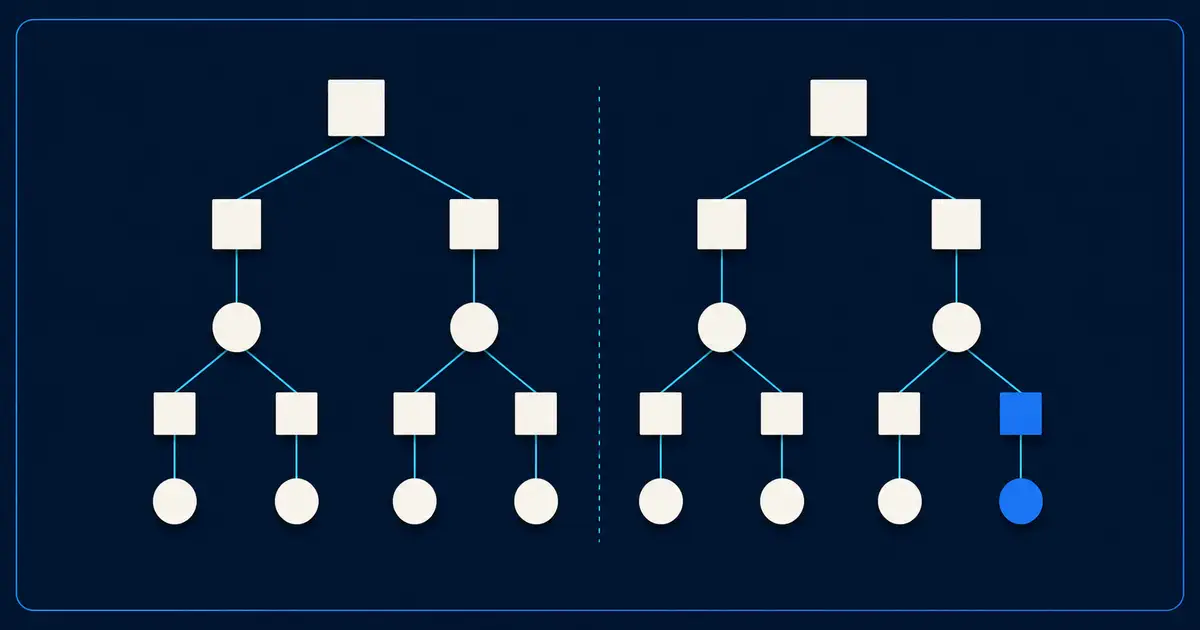
Comparez deux fichiers JSON selon leur structure pour voir ce qui a été ajouté, supprimé, modifié ou a changé de type. Les deux fichiers sont traités dans votre navigateur et ne sont jamais téléversés, jusqu’à 50 MB chacun. Cette limite a été vérifiée trois fois avec le type de fichier le plus difficile, chaque fois dans un navigateur neuf en utilisant l’outil exactement comme vous le feriez.
La limite actuelle par fichier affichée sur l'outil vient du cas le plus difficile, pas d’un fichier moyen. Deux fichiers contenant des données imbriquées sur de nombreux niveaux ont réussi trois essais séparés à 50 MiB chacun, chaque fois dans un navigateur neuf. L’un des essais enregistrés a utilisé environ 1,18 GiB de mémoire supplémentaire. À 100 MiB par fichier, le même type d’entrée a atteint environ 2,33 GiB et dépassé le plafond de sécurité de 2 GiB ; cette taille a donc été rejetée même si le résultat de la comparaison restait correct. Un JSON plus ordinaire a atteint 200 MiB par fichier pendant les tests. La limite publiée suit donc le cas le plus difficile testé, pas seulement le cas facile.
Deux fichiers JSON peuvent sembler très différents alors qu'ils contiennent presque les mêmes données. L'un peut avoir plus d'espaces. L'autre peut présenter les clés dans un ordre différent. Une comparaison de texte classique peut faire passer ces différences sans importance pour de vrais changements.
L'outil de comparaison JSON se concentre sur les données. Il vous aide à voir quelles valeurs ont été ajoutées, supprimées ou modifiées.
Quand cette comparaison est utile
Utilisez-la lorsque vous avez deux versions du même type de données JSON et que vous voulez comprendre les vrais changements.
Exemples courants : un ancien et un nouveau fichier de réglages, deux réponses d'API, des données avant et après une migration ou deux exports qui devraient contenir les mêmes enregistrements.
Si vous voulez seulement comparer les espaces, les retours à la ligne ou la mise en forme exacte du texte, utilisez plutôt une comparaison de texte classique.
// document-a.json
{
  "user": {
    "id": 42,
    "email": "ada@example.com",
    "role": "admin"
  },
  "audit": { "created": "2026-01-12", "updated": "2026-07-04" }
}

// document-b.json
{ "audit": { "updated": "2026-08-22", "created": "2026-01-12" },
  "user": { "email": "ada@example.com", "id": 42, "role": "editor" } }
Ces deux documents produisent un diff petit et ciblé : user.role a changé, audit.updated a changé. Les clés d'objet réordonnées et les espaces reformatés n'apparaissent pas du tout.
Comment comparer les tableaux
Le plus grand choix est la façon dont l'outil apparie les éléments à l'intérieur d'un tableau JSON, car la réponse peut être « élément différent » ou « même élément modifié » selon l'appariement.
- 01
Utilisez la position pour une liste ordonnée
Le premier élément est comparé au premier, le deuxième au deuxième, et ainsi de suite. Cela convient lorsque la position a un sens.
- 02
Utilisez un champ stable si les éléments peuvent bouger
Choisissez un champ comme id, sku ou email si les mêmes enregistrements peuvent apparaître dans un autre ordre.
- 03
Choisissez un champ présent
S'il manque sur certains éléments, vérifiez ces résultats avec attention.
- 04
Choisissez un champ unique
Si deux éléments ont la même valeur, l'outil ne peut pas savoir avec certitude lequel vous vouliez rapprocher.
Pour un résultat clair, choisissez si possible un champ qui identifie un seul enregistrement, comme un identifiant de compte ou un SKU.
Ce que le rapport contient réellement
Le résultat résume les différences importantes et montre les valeurs qui ont changé.
| Section | Ce qu'elle vous dit | Ce qui peut encore poser problème |
|---|---|---|
| Résumé | Si les deux fichiers contiennent les mêmes données | Les espaces et l'ordre des clés d'un objet sont ignorés. |
| Totaux | Combien de valeurs ont été ajoutées, supprimées, modifiées ou ont changé de type | Cela permet de voir rapidement l'ampleur du changement. |
| Changements | Quelles valeurs diffèrent entre les deux fichiers | Vérifiez les enregistrements importants avant d'agir sur le résultat. |
| Résultats volumineux | Une vue plus courte lorsqu'il y a beaucoup de changements | Téléchargez le résultat si vous devez en examiner davantage. |
S'il y a beaucoup de changements, commencez par le résumé et examinez d'abord les parties qui devaient changer.
Lire les types de constats
Le résultat regroupe les différences en quelques catégories simples.
| Type | Quand il apparaît | Exemple de chemin et aperçu |
|---|---|---|
| Ajouté | Une valeur existe seulement dans le fichier le plus récent | Un nouveau champ e-mail apparaît |
| Supprimé | Une valeur existe seulement dans l'ancien fichier | Un ancien champ disparaît |
| Modifié | Le même champ a une autre valeur | admin devient editor |
| Type différent | Le même champ est passé d'un type de valeur à un autre | 42 devient du texte au lieu d'un nombre |
| Élément de tableau à vérifier | Le champ choisi n'a pas permis de rapprocher clairement un élément | Vérifiez que le champ choisi est présent et unique |
Par exemple, si un nombre devient du texte, le résultat montre directement ce changement au lieu d'en faire une longue liste de petites différences.
Un fichier qui n'est pas du JSON valide échoue avec une erreur d'analyse avant qu'une comparaison ne s'exécute. L'outil ne tente pas de réparer ou de contraindre du JSON invalide. Validez les fichiers avec l'analyseur syntaxique de votre confiance, corrigez la syntaxe et relancez la comparaison.
Vérifier un diff avant d'agir dessus
Traitez le rapport comme une preuve, pas comme un verdict, surtout lorsqu'une des entrées est générée automatiquement.
Confirmez que identical: true signifie ce que vous pensez. Les clés d'objet réordonnées et les espaces ne comptent pas. Si les seuls changements attendus étaient du reformatage, un rapport identique le confirme ; si vous vouliez voir la dérive de formatage, lancez plutôt un diff textuel.
Vérifiez les éléments de tableau qui n'ont pas pu être rapprochés clairement. Si cela arrive souvent, choisissez un meilleur champ, comme un identifiant unique, puis relancez la comparaison.
Vérifiez quelques changements importants. Confirmez que les anciennes et nouvelles valeurs correspondent aux fichiers source, surtout avant une migration ou une modification importante.
Comparez les totaux au changement attendu. Une migration de déploiement de schéma qui n'ajoute que deux nouveaux champs et en supprime un devrait signaler un removed, deux added et zéro changed. Tout ce qui dépasse demande une explication avant d'expédier le changement.
Quand le résultat est trop volumineux pour être lu
L'aperçu est plafonné pour l'affichage, mais les totaux ne le sont pas. Deux schémas fonctionnent à grande échelle :
- Commencez par la partie qui devait changer. Examinez d'abord les enregistrements importants au lieu d'essayer de tout lire d'un coup.
- Téléchargez le résultat de la comparaison. Conservez-le avec vos notes si vous devez revoir les différences plus tard.
Voir la transformation
Deux documents deviennent une liste précise de changements.
Repérez les changements de valeur ou de type de donnée sans être distrait par un ordre de clés différent mais sans conséquence.
{"id":42,"price":49,"active":true}{"active":"true","price":44,"id":42}Besoin de le faire maintenant ?
Comparer des documents JSONOutils associés
Ouvrez l'outil dont parle ce guide, ou explorez un outil associé.
- Convertisseur JSON vers CSV gratuitConvertissez des objets JSON imbriqués en un CSV pratique avec chemins aplatis, colonnes sélectionnables, gestion des tableaux et options de délimiteur.
- Comparer des fichiers CSV en ligne gratuitementComparez deux fichiers CSV et examinez les lignes ajoutées, supprimées et modifiées directement dans votre navigateur.