
Comment convertir un JSON imbriqué en CSV correctement
Convertissez un JSON imbriqué en CSV utile sans coder. Voyez comment les données imbriquées et les listes modifient le tableau, puis choisissez le résultat adapté à votre usage.
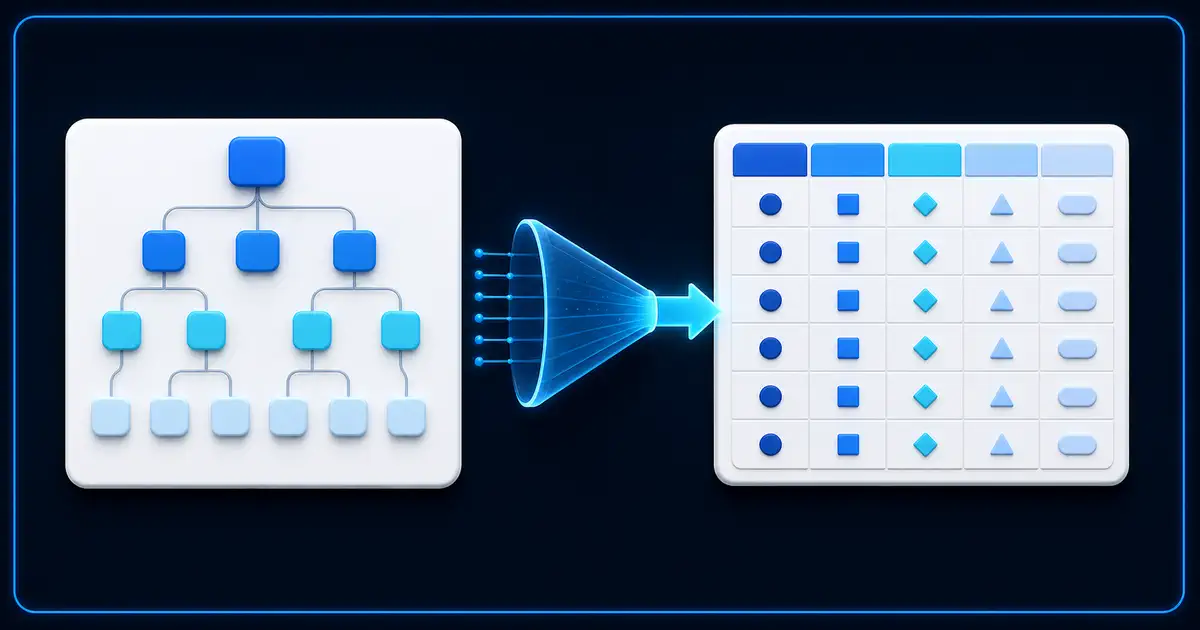
Convertissez un JSON imbriqué en CSV en transformant les champs d'objets imbriqués en colonnes et en décidant ce que chaque liste doit devenir. Gardez une liste dans une seule cellule lorsqu'elle appartient à un enregistrement, ou créez des lignes supplémentaires lorsque chaque élément doit apparaître séparément.
Vérifiez l'aperçu et le nombre de lignes avant le téléchargement. Un JSON très irrégulier, où presque chaque enregistrement introduit de nouveaux champs, peut être refusé avant d'atteindre la limite de taille du fichier, car le convertisseur limite aussi le nombre de colonnes de sortie distinctes qu'il peut créer de manière sûre.
Quand ce guide est utile
Ce guide est utile lorsqu'un export JSON classique produit un aperçu CSV difficile à comprendre, notamment avec des coordonnées client, des adresses, des articles de commande, des étiquettes ou d'autres listes.
Le choix principal est simple : certaines informations imbriquées peuvent devenir des colonnes, tandis que les listes peuvent rester ensemble dans une cellule ou créer des lignes supplémentaires.
Ce que le convertisseur fait des données imbriquées
Les informations situées dans une autre section peuvent devenir leurs propres colonnes. Par exemple, une ville stockée dans les données du client peut apparaître dans une colonne customer.city.
Les listes demandent un choix. Si vous voulez seulement conserver une liste comme référence, la laisser dans une seule cellule est souvent le plus simple. Si chaque élément doit avoir sa propre ligne pour être filtré, compté ou importé, choisissez l'option qui crée des lignes supplémentaires.
Aucun choix n'est toujours meilleur. Le bon dépend de ce que vous voulez faire du CSV.
Comment convertir un JSON imbriqué en CSV
- 01
Ajoutez le fichier JSON
Choisissez votre fichier .json ou collez le texte JSON dans l'outil.
- 02
Regardez le premier aperçu
Repérez les données imbriquées et les listes importantes pour votre travail.
- 03
Gardez les colonnes utiles
Conservez les champs client, commande, produit ou autres dont vous avez réellement besoin.
- 04
Décidez quoi faire des listes
Gardez les valeurs ensemble pour un CSV compact ou créez des lignes supplémentaires si chaque élément doit apparaître séparément.
- 05
Vérifiez le nombre de lignes
Si vous avez créé des lignes supplémentaires à partir de listes, assurez-vous que le nouveau total correspond aux données source.
- 06
Téléchargez et vérifiez le CSV
Ouvrez le résultat et contrôlez quelques enregistrements avant de l'importer ou de le partager.
- Comment protéger les identifiants avec des zéros initiaux ? Utilisez l'option qui préserve le texte ressemblant à un nombre avant de télécharger le CSV. Ainsi, une valeur comme 00123 reste reconnaissable comme du texte.
Un exemple simple
Ce JSON contient une ville de client et une courte liste d'articles :
{
  "order": "10417",
  "customer": { "city": "Porto" },
  "items": ["Mug", "T-shirt"]
}
La ville peut devenir sa propre colonne, par exemple customer.city. Les deux articles peuvent rester ensemble dans une cellule ou devenir des lignes supplémentaires si vous devez travailler sur chacun séparément.
C'est le principal choix à faire avec un JSON imbriqué.
Confidentialité
La conversion se fait sur votre appareil dans le navigateur. Votre fichier JSON n'est pas envoyé à un serveur pour être traité.
C'est utile lorsque l'export contient des données client, des commandes, des informations financières ou d'autres données privées.
Limites pratiques
La page de l'outil affiche la limite de taille actuelle issue de la configuration déployée.
Les gros fichiers imbriqués peuvent prendre plus de temps et demander plus de mémoire. Créer des lignes supplémentaires à partir de grandes listes peut aussi rendre le CSV beaucoup plus volumineux que le tableau auquel vous vous attendiez au départ.
Vérifiez toujours l'aperçu et le nombre de lignes avant le téléchargement. Si un gros fichier pose problème sur votre appareil, utilisez un export plus petit ou divisez les données source en plusieurs fichiers.
Résultat
Le CSV final doit être facile à lire et correspondre à votre usage. Les informations imbriquées deviennent des colonnes utiles, tandis que les listes restent ensemble ou créent des lignes supplémentaires selon votre choix.
Convertissez votre JSON en CSVVoir la transformation
Le JSON imbriqué devient un tableau lisible.
Le JSON imbriqué devient des colonnes claires afin que les données soient faciles à lire et à réutiliser.
{
  "id": 1042,
  "name": "Alex",
  "address": { "city": "Berlin" }
}| id | name | address.city |
|---|---|---|
| 1042 | Alex | Berlin |
Besoin de le faire maintenant ?
Convertissez votre JSON en CSVOutils associés
Ouvrez l'outil dont parle ce guide, ou explorez un outil associé.
- Comparer des fichiers JSON en ligne gratuitementComparez structurellement deux documents JSON et examinez les valeurs ajoutées, supprimées, modifiées ou dont le type a changé, chemin par chemin. L’ordre des clés n’est jamais une différence.
- Nettoyer et réparer un fichier CSV gratuitementRéparez les problèmes CSV courants : délimiteurs incorrects, lignes inégales, lignes vides, espaces, marqueurs BOM et en-têtes en double.