
Comment caviarder un PDF sans laisser fuiter des données cachées
Supprimez les informations sensibles d'un PDF avant de le partager. Marquez les zones à caviarder, nettoyez les données cachées du document et créez le PDF nettoyé sur votre appareil.
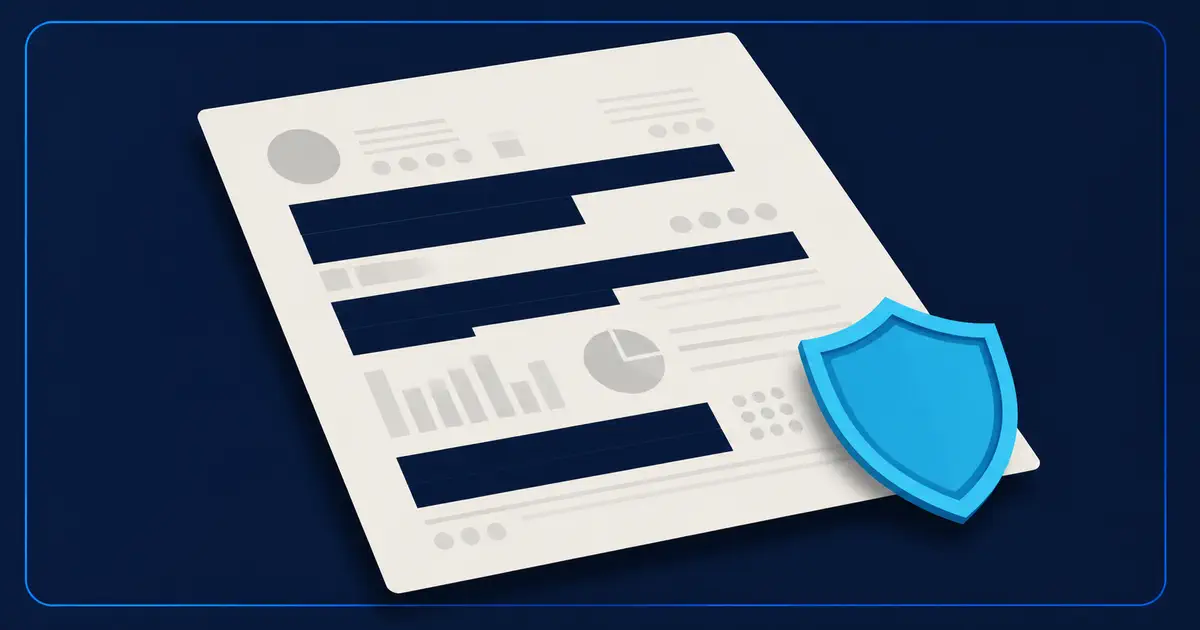
Le caviardage sert lorsqu'un PDF contient quelque chose qui ne doit pas être partagé : un nom, un numéro de compte, une adresse, une signature, un détail de dossier ou toute autre information privée.
Le point important est que cacher du texte et le supprimer ne sont pas la même chose. Un rectangle noir peut rendre des mots invisibles alors qu'ils restent dans le PDF. Un vrai caviardage supprime le contenu couvert de la version que vous partagez.
Le PDF est traité dans votre navigateur et n'est pas téléversé. Vous pouvez traiter un PDF jusqu'à 256 MB. Cette limite a été mesurée et non estimée : un test avec du contenu numérisé à 256 MiB a réussi trois fois, tandis que 320 MiB était instable et 384 MiB a échoué.
Quand le caviardage d'un PDF est utile
Utilisez le caviardage avant d'envoyer un document hors de votre équipe, de publier un dossier, de partager un fichier juridique ou financier, ou de ne montrer à quelqu'un que les parties du document qu'il est autorisé à voir.
C'est aussi utile lorsqu'un PDF peut contenir des informations cachées, comme des données sur le document, des pièces jointes, des commentaires ou des champs de formulaire qui ne doivent pas accompagner le fichier.
Pourquoi un rectangle noir ne suffit pas
Certains éditeurs PDF permettent de dessiner un rectangle noir sur du texte. Le résultat peut sembler correct à l'écran tout en laissant le texte original dessous. Un destinataire pourrait alors le sélectionner, le copier, le rechercher ou l'extraire avec un autre outil.
Nablyx traite les pages marquées autrement. La copie nettoyée ne reprend pas dans le résultat le texte d'origine qui se trouvait dans la zone couverte. La zone noire fait partie de la nouvelle page et n'est pas simplement une forme posée sur du texte encore actif.
C'est pour cela que cette méthode est plus sûre que de simplement dessiner sur des mots sensibles.
Comment caviarder un PDF
- 01
Ajoutez le PDF
Choisissez un PDF dans la limite de taille actuelle affichée sur l'outil. Les fichiers protégés par mot de passe doivent d'abord être ouverts puis enregistrés comme une copie non protégée.
- 02
Marquez toutes les zones sensibles
Dessinez une zone de caviardage sur chaque nom, numéro, image, signature ou autre information qui doit disparaître.
- 03
Vérifiez chaque page
Parcourez tout le document pour ne pas oublier un nom répété, un pied de page, une note ou une information scannée.
- 04
Gardez le nettoyage des données cachées activé sauf besoin contraire
Le nettoyage par défaut retire les informations du document, les pièces jointes intégrées, les commentaires et les champs de formulaire de la copie nettoyée.
- 05
Ajustez la qualité de page seulement si nécessaire
Une qualité plus élevée peut garder les petits détails plus nets, mais elle peut aussi produire un fichier plus gros et demander plus de temps.
- 06
Créez et vérifiez le PDF nettoyé
Téléchargez le résultat, ouvrez-le et contrôlez les zones caviardées avant de partager le fichier.
Ce qui peut aussi être supprimé
Le caviardage visible n'est qu'une partie de la préparation d'un PDF avant son partage. Un document peut aussi contenir des informations qui ne sont pas évidentes sur la page.
Par défaut, l'outil peut supprimer des informations du document comme le titre et l'auteur, les pièces jointes intégrées, les commentaires et les champs de formulaire. Si votre objectif est d'envoyer une copie plus sûre à l'extérieur de votre organisation, le plus simple est de laisser ces options de nettoyage activées.
L'outil crée une copie nettoyée du PDF. Les signatures numériques existantes doivent ensuite être considérées comme invalides et certaines fonctions interactives peuvent ne pas être conservées.
Confidentialité
Votre PDF est traité sur votre appareil dans le navigateur. Le fichier n'est pas envoyé à un serveur pour le caviardage.
C'est important pour les documents sensibles, car le fichier original n'a pas besoin de quitter votre appareil uniquement pour créer la copie nettoyée.
Limites pratiques
Vous pouvez traiter un PDF jusqu'à 256 MB par opération. La limite vient de tests répétés avec du contenu numérisé : 256 MiB a réussi trois fois, 320 MiB était instable et 384 MiB a échoué.
Les PDF protégés par mot de passe ne sont pas pris en charge directement. Ouvrez le fichier avec son mot de passe, enregistrez une copie non protégée puis utilisez cette copie dans l'outil de caviardage.
Un PDF contenant beaucoup de pages riches en images peut demander plus de temps qu'un PDF principalement composé de texte de même taille. Les réglages de qualité plus élevés peuvent aussi augmenter le temps de traitement et la taille du résultat.
Comment vérifier le résultat
Ouvrez le PDF nettoyé avant de l'envoyer. Recherchez le nom ou le numéro sensible que vous avez supprimé. Essayez de sélectionner ou de copier du texte dans la zone caviardée. L'information ne doit pas réapparaître.
Si les pièces jointes, les commentaires ou les champs de formulaire avaient de l'importance dans l'original, vérifiez aussi que la copie nettoyée ne contient plus ceux que vous vouliez retirer.
Après le caviardage
Ne partagez le PDF nettoyé qu'après l'avoir ouvert et avoir vérifié chaque zone caviardée. Le contenu sensible doit avoir disparu, pas seulement être caché. Si le risque concerne les métadonnées, pièces jointes, commentaires ou champs de formulaire, consultez le guide de suppression des données cachées d'un PDF.
Assainir un PDFVoir la transformation
Les données PDF cachées disparaissent et les pages marquées deviennent des pixels définitifs.
Supprimez les détails cachés du document et masquez définitivement les zones que vous avez marquées.
Besoin de le faire maintenant ?
Assainir un PDFOutils associés
Ouvrez l'outil dont parle ce guide, ou explorez un outil associé.