
Importar productos WooCommerce desde CSV después de mapear columnas
Prepara el CSV, revisa campos sensibles de variaciones y después usa el importador nativo de WooCommerce.
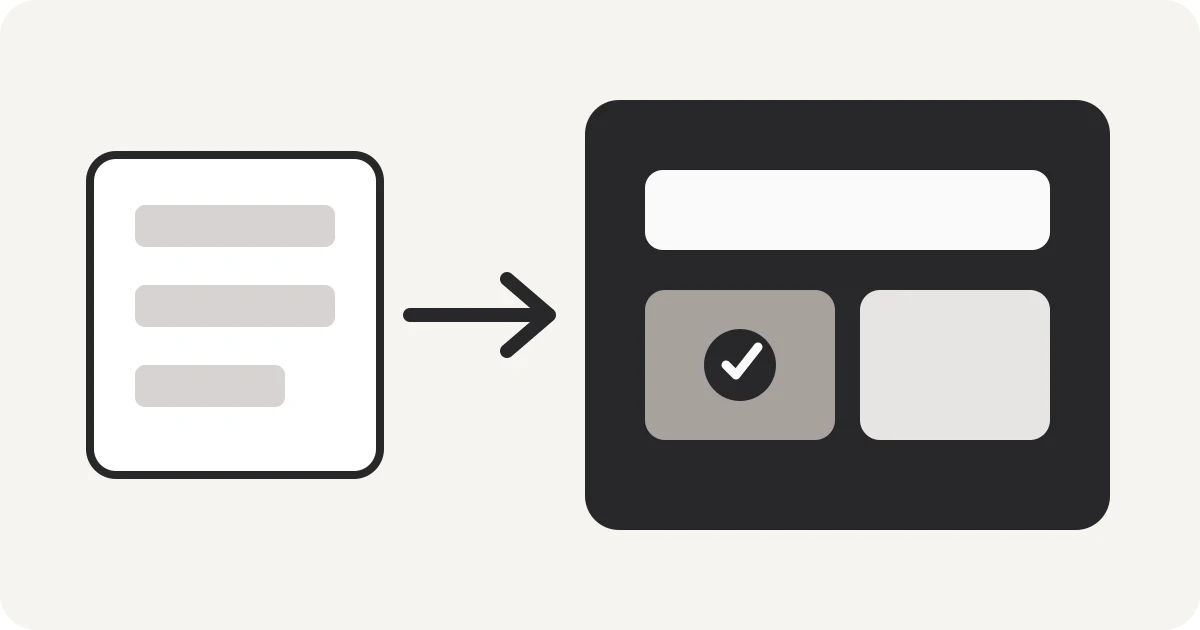
Separa el trabajo en preparación del esquema e importación. Así puedes detectar un mapeo incorrecto antes de modificar el catálogo.
1. Carga y mapea el CSV
Revisa los nombres WooCommerce sugeridos y conserva solo las columnas que quieres importar.
2. Comprueba variaciones
Antes de descargar, verifica Type, SKU, Parent, stock y atributos.
3. Descarga e importa
Usa el archivo descargado en el importador nativo de WooCommerce y revisa allí la pantalla de mapeo. Nablyx no se conecta a WordPress ni sube productos directamente.
La preparación permanece en el navegador hasta 200 MB.
Mapear CSV para WooCommerceMira la transformación
Los encabezados incómodos se convierten en columnas listas para importar.
Cambia el nombre de las columnas que necesites y mantén cada valor bajo el encabezado correcto.
cust_idcustomer_idgiven_namefirst_namemailemail✓ Los valores siguen en la columna correcta
¿Necesitas hacer esto ahora?
Mapear CSV para WooCommerceHerramientas relacionadas
Abre la herramienta de esta guía o explora otra relacionada.
- Mapeador y renombrador de columnas CSVRenombra, reordena y elimina columnas CSV antes de importar datos a un CRM, tienda, base de datos o sistema de contabilidad, sin subir el archivo.
- Validar archivos CSV online gratisAnaliza un CSV para detectar problemas de estructura, codificación, encabezados, delimitadores y espacios sin cambiar el archivo.
- Limpiar y reparar archivos CSV sin subirlosRepara problemas comunes de CSV, incluidos delimitadores incorrectos, filas desiguales, líneas vacías, espacios en blanco, marcadores BOM y encabezados duplicados.