
Auszahlungen von Zahlungsdienstleistern in QuickBooks buchen
So wird eine Prozessor-Auszahlung aus Nettoeinzahlung, Gebühren und Bruttobetrag als ausgeglichenes QuickBooks-Journal gebucht.
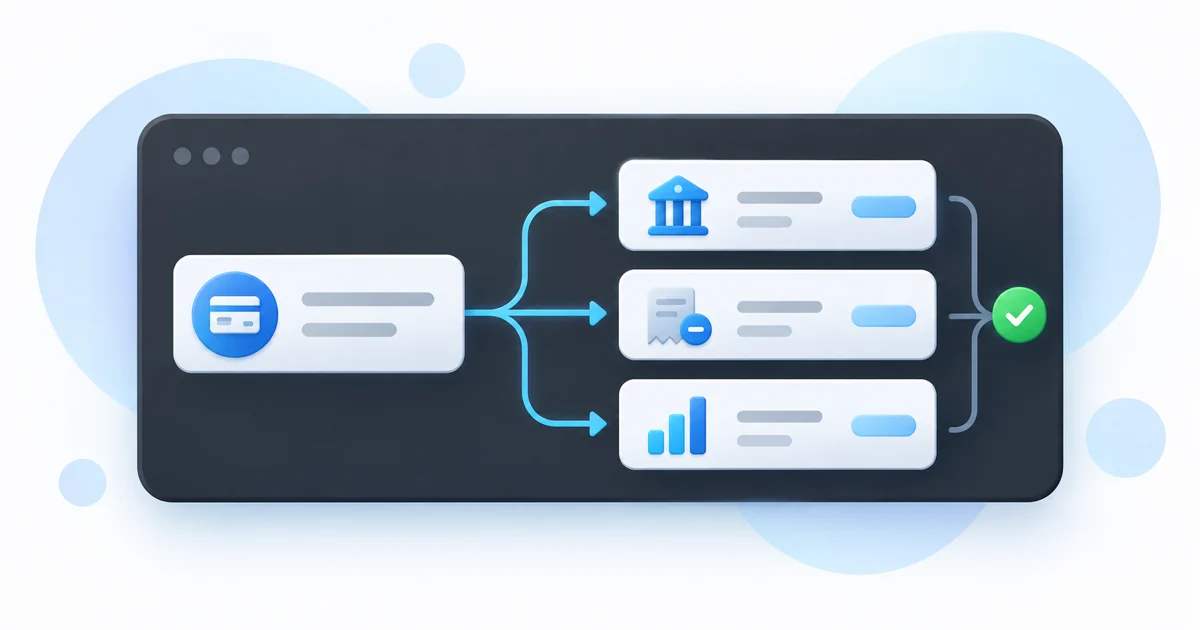
Eine Auszahlung eines Zahlungsdienstleisters erscheint auf dem Bankkonto meist nur als Nettobetrag. Dahinter stehen jedoch der Bruttoumsatz und die einbehaltenen Gebühren. Wer nur die Nettoeinzahlung bucht, verliert diese Aufteilung.
Die Auszahlung als ausgeglichenes Journal abbilden
Bei 1.000,00 Brutto, 30,00 Gebühren und 970,00 Netto wird das Bank- oder Verrechnungskonto mit 970,00 belastet, das Gebührenkonto mit 30,00 und das Umsatz- oder Verrechnungskonto mit 1.000,00 erkannt. Soll und Haben sind damit gleich.
Warum die Bank-CSV nicht reicht
Der manuelle Bank-CSV-Upload von QuickBooks Online enthält Transaktionsfelder, aber keine mehrzeilige Kontierung. Der Journal-CSV-Import unterstützt dagegen mehrere Soll- und Habenzeilen mit derselben Journalnummer. Das passt zu einer Prozessor-Auszahlung.
Spalten aus dem Export zuordnen
Verwenden Sie Auszahlungs-ID und Datum sowie Brutto, Gebühren und Netto aus dem Prozessor-Export. Das Werkzeug prüft vor dem Export, ob Brutto minus absolute Gebühren dem Netto entspricht. Fehlt Netto, wird es berechnet.
Kontonamen müssen den Namen in QuickBooks entsprechen. Unterkonten werden beispielsweise als Expenses: Merchant Fees angegeben.
Importieren und abstimmen
Laden Sie die erzeugte CSV über den Journal-Entries-Import in QuickBooks Online. Stimmen Sie anschließend die Bankseite des Journals gegen die tatsächliche Auszahlung im Bankkonto ab. Das Werkzeug erstellt die Aufteilung; Kontenplan und Buchungsrichtlinie bleiben Ihre Entscheidung.
quickbooks-processor-payout-csv-import-builderTransformation ansehen
Unhandliche Quellspalten werden importbereit.
Benennen Sie die benötigten Spalten um, während jeder Wert unter der richtigen Überschrift bleibt.
cust_idcustomer_idgiven_namefirst_namemailemail✓ Werte bleiben in der richtigen Spalte
Müssen Sie das jetzt erledigen?
Auszahlungen von Zahlungsdienstleistern in QuickBooks buchenVerwandte Werkzeuge
Öffnen Sie das Werkzeug aus dieser Anleitung oder ein verwandtes.
- QuickBooks-Buchungsjournal-CSV vorbereitenOrdnen Sie wiederkehrende Buchhaltungsexporte den Journalspalten von QuickBooks Online zu, prüfen Sie Datum sowie Soll/Haben-Ausgleich lokal und laden Sie eine vorbereitete CSV herunter.
- CSV-Spalten zuordnen und umbenennenBenennen, ordnen und entfernen Sie CSV-Spalten, bevor Sie Daten in ein CRM, einen Shop, eine Datenbank oder ein Buchhaltungssystem importieren – ganz ohne Upload.
- CSV-Dateien bereinigen und reparieren – ohne UploadBeheben Sie häufige CSV-Probleme wie falsche Trennzeichen, ungleiche Zeilen, Leerzeilen, Leerzeichen, BOM-Marker und doppelte Kopfzeilen.