
Salesforce-Kontakte vor dem Import Konten zuordnen
Verbinden Sie Kontakte- und Konten-CSV aus Salesforce, ergänzen Sie AccountId nur bei eindeutigen Treffern und prüfen Sie fehlende oder mehrdeutige Zuordnungen.
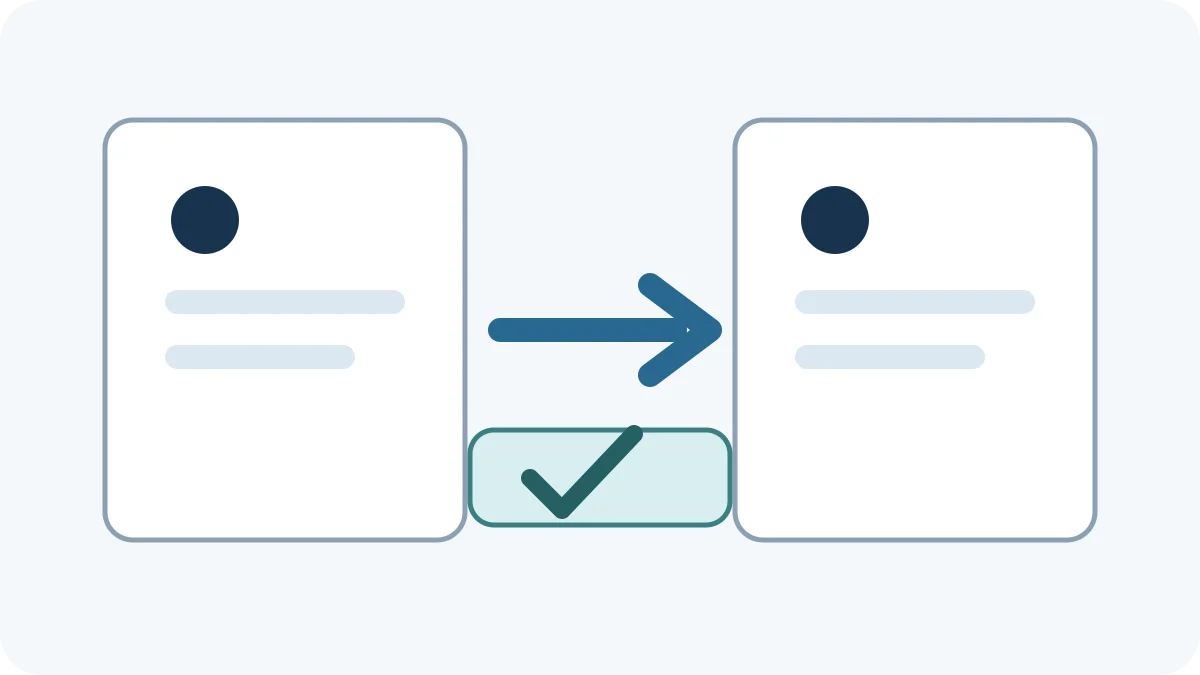
Ein Kontakte-Export enthält häufig nur einen Firmen- oder Kontonamen. Für eine präzise Beziehung beim Salesforce-Import ist dagegen die echte Datensatz-ID des Kontos die bessere Grundlage. Problematisch wird ein einfacher Namensabgleich, sobald derselbe Kontoname mehrfach vorkommt.
Der Salesforce Kontakt-Konto Import Joiner verwendet Kontakte als Hauptdatei und Konten als Nachschlagetabelle. AccountId wird nur gesetzt, wenn der gewählte Schlüssel genau ein Konto findet. Fehlende und mehrdeutige Treffer bleiben sichtbar.
Zwei Exporte vorbereiten
Die Kontakte-Datei braucht das Feld, mit dem Sie zuordnen möchten. Die Konten-Datei braucht dasselbe fachliche Merkmal und zusätzlich die Salesforce-ID, meist Id.
kontakte.csv
konten.csv
Die beiden Northwind-Zeilen zeigen den wichtigen Sonderfall: Der Name allein reicht nicht aus, um ein Konto sicher auszuwählen.
So führen Sie die Zuordnung aus
- Wählen Sie den Kontakte-CSV- und den Konten-CSV-Export.
- Legen Sie den Abgleichsschlüssel in beiden Dateien fest, zum Beispiel
AccountNameundName. - Wählen Sie die Kontospalte mit der Salesforce-Datensatz-ID. Die Ausgabespalte heißt
AccountId. - Prüfen Sie eindeutige, fehlende und mehrdeutige Treffer getrennt.
- Klären Sie offene Zeilen und laden Sie die vorbereitete CSV für Ihren normalen Salesforce-Import herunter.
Bedeutung der Ergebnisse
| Status | Bedeutung | AccountId | | ---------------- | ------------------------ | ------------ | | Zugeordnet | Genau ein Konto passt | Wird gesetzt | | Nicht zugeordnet | Kein Konto passt | Bleibt leer | | Mehrdeutig | Mehr als ein Konto passt | Bleibt leer |
Dieses Verhalten ist absichtlich strenger als „ersten Treffer verwenden“. Die Reihenfolge einer CSV darf keine Geschäftsentscheidung über die Kontobeziehung treffen.
Einen wirklich eindeutigen Schlüssel wählen
Name ist bequem, aber nicht zwingend eindeutig. Tochtergesellschaften, regionale Konten oder alte Dubletten können denselben Anzeigenamen besitzen. Wenn beide Exporte eine ERP-Kundennummer, eine externe ID oder einen anderen stabilen Schlüssel enthalten, ist dieser meist besser geeignet.
Wenn Sie eine Salesforce-ID selbst als Abgleichsschlüssel verwenden, lassen Sie die Option zur Ignorierung der Groß-/Kleinschreibung deaktiviert. Salesforce dokumentiert 15-stellige IDs als case-sensitive und die 18-stellige Form als integrationsfreundliche, case-safe Variante.
Bei einem mehrdeutigen Schlüssel sollte die Quelldatenlage geklärt oder ein eindeutigerer Schlüssel gewählt werden. Der Joiner lässt AccountId bewusst leer, statt still den ersten Datensatz zu übernehmen.
Vor dem Import
Prüfen Sie die Ausnahmetabelle. Eine leere AccountId kann beabsichtigt sein, wenn ein Kontakt ohne Konto bleiben soll; sie kann aber auch auf einen fehlenden oder doppelten Schlüssel hinweisen. Für eine zusätzliche Strukturprüfung können Sie CSV validieren verwenden.
Salesforce beschreibt die Formate seiner Datensatz-IDs. Der Joiner übernimmt die ausgewählte ID unverändert aus Ihrem Export und erzeugt keine neue Salesforce-ID.
FAQ
Lädt Nablyx die Dateien zu Salesforce hoch?
Nein. Das Werkzeug erstellt lokal im Browser eine vorbereitete CSV. Den eigentlichen Import führen Sie weiterhin mit Ihren Salesforce-Werkzeugen und Berechtigungen aus.
Was passiert mit einer vorhandenen AccountId-Spalte?
Bei einem eindeutigen Treffer wird sie mit der ID aus dem aktuellen Konten-Export ersetzt. Bei einer offenen oder mehrdeutigen Zuordnung bleibt sie leer, damit keine alte Beziehung unbemerkt weiterverwendet wird.
Transformation ansehen
Zwei Tabellen treffen sich über einen exakten Suchschlüssel.
Ergänzen Sie passende Kundendaten zu jeder Bestellung und behalten Sie fehlende oder doppelte Treffer im Blick.
Müssen Sie das jetzt erledigen?
Salesforce-Kontakte Konten zuordnenVerwandte Werkzeuge
Öffnen Sie das Werkzeug aus dieser Anleitung oder ein verwandtes.
- CSV-Dateien kostenlos online zusammenführenVerbinden Sie zwei CSV-Dateien über passende Schlüsselspalten, wählen Sie Inner-, Left- oder Full-Join und steuern Sie doppelte Suchschlüssel ohne Upload.
- CSV-Spalten zuordnen und umbenennenBenennen, ordnen und entfernen Sie CSV-Spalten, bevor Sie Daten in ein CRM, einen Shop, eine Datenbank oder ein Buchhaltungssystem importieren – ganz ohne Upload.
- CSV-Dateien kostenlos online validierenPrüfen Sie eine CSV in einem Durchlauf auf Struktur-, Kodierungs-, Kopfzeilen-, Trennzeichen- und Leerraumprobleme, ohne sie zu verändern.