
Cómo mapear un CSV de facturas al formato de QuickBooks Online
Asigna encabezados de exportación a los campos de factura de QuickBooks antes del importador CSV nativo.
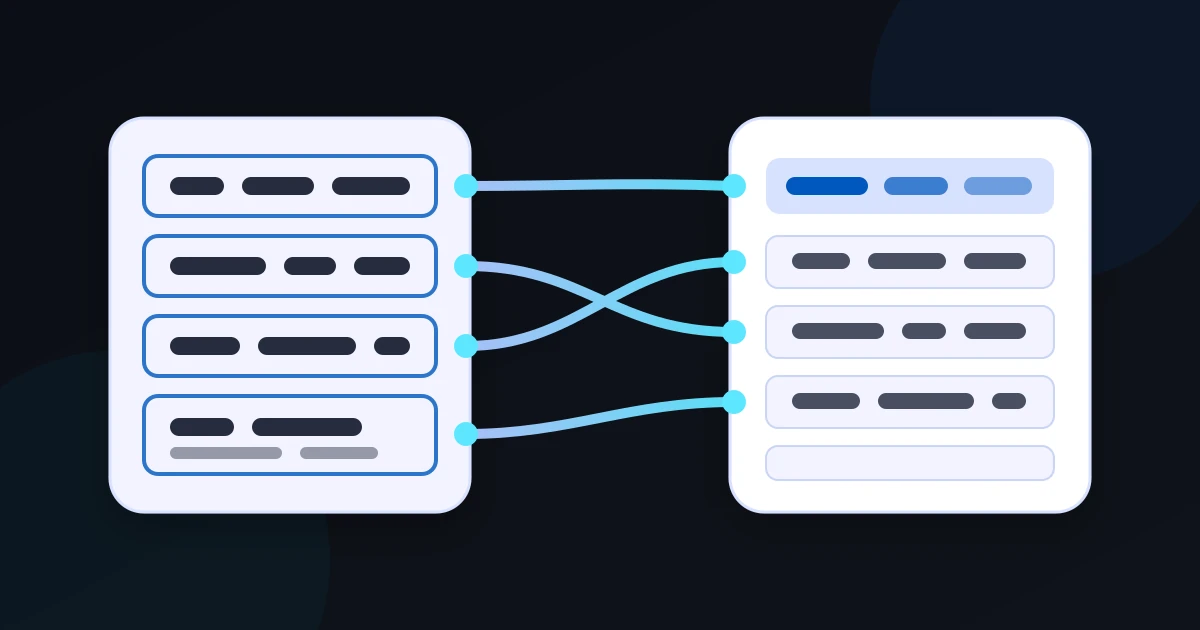
QuickBooks Online permite mapear encabezados CSV a campos de factura, pero el archivo de origen todavía necesita una estructura clara. Empieza por las columnas que realmente tienes y asigna su significado de forma explícita, sin adivinar nombres.
Usa un mapa concreto de origen a destino
Para el ejemplo, usa bill_no → Invoice number, client → Customer, invoice_date → Invoice date, due → Due date, amount → Item amount y service → Item(Product/Service). Si una factura tiene varias líneas, repite el número de factura y los demás valores obligatorios en cada línea.
Trata Product/Service como un valor exacto de QuickBooks
Una respuesta del equipo de QuickBooks muestra la jerarquía como category:subcategory:product/service. Su ejemplo para el servicio Interpreting es Flowers:Roses:Interpreting. Si tu cuenta no usa categorías, utiliza el nombre Product/Service que exista realmente en QuickBooks.
Separa el mapeo de las reglas contables
Este paso cambia la identidad y el orden de las columnas. No crea clientes ni productos, no valida impuestos y no sube facturas a QuickBooks. Revisa la fila de encabezados descargada antes de importar.
Nablyx realiza el mapeo localmente en tu navegador hasta 200 MB. El importador nativo de QuickBooks limita por separado cada lote a 1.000 filas y 100 facturas.
Mapear CSV para QuickBooksMira la transformación
Los encabezados incómodos se convierten en columnas listas para importar.
Cambia el nombre de las columnas que necesites y mantén cada valor bajo el encabezado correcto.
cust_idcustomer_idgiven_namefirst_namemailemail✓ Los valores siguen en la columna correcta
¿Necesitas hacer esto ahora?
Mapear CSV para QuickBooksHerramientas relacionadas
Abre la herramienta de esta guía o explora otra relacionada.
- Mapeador y renombrador de columnas CSVRenombra, reordena y elimina columnas CSV antes de importar datos a un CRM, tienda, base de datos o sistema de contabilidad, sin subir el archivo.
- Validar archivos CSV online gratisAnaliza un CSV para detectar problemas de estructura, codificación, encabezados, delimitadores y espacios sin cambiar el archivo.
- Limpiar y reparar archivos CSV sin subirlosRepara problemas comunes de CSV, incluidos delimitadores incorrectos, filas desiguales, líneas vacías, espacios en blanco, marcadores BOM y encabezados duplicados.