
Cómo comparar dos archivos JSON (y encontrar lo que realmente cambió)
Compara dos archivos JSON y revisa valores añadidos, eliminados o modificados sin contar los espacios ni el orden de las claves como cambios.
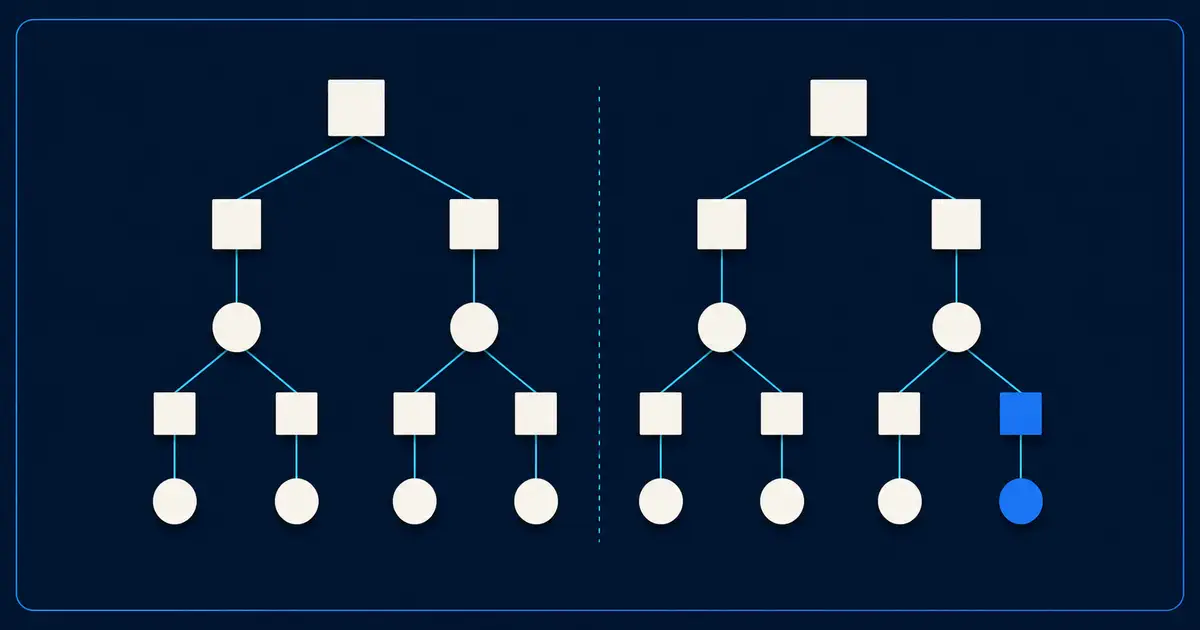
Compara dos archivos JSON por su estructura para ver qué se añadió, eliminó, cambió o cambió de tipo. Ambos archivos se procesan en tu navegador y nunca se suben, hasta 50 MB cada uno. Ese límite se comprobó tres veces con el tipo de archivo más exigente, cada vez en un navegador nuevo y usando la herramienta exactamente como tú la usarías.
El límite actual por archivo que muestra la herramienta parte del caso más exigente, no de un archivo medio. Dos archivos con datos anidados a muchos niveles superaron tres ejecuciones separadas con 50 MiB cada uno, siempre en un navegador nuevo. Una ejecución registrada usó alrededor de 1,18 GiB de memoria adicional. Con 100 MiB por archivo, el mismo tipo de entrada llegó a unos 2,33 GiB y superó el techo de seguridad de 2 GiB, así que ese tamaño se rechazó aunque el resultado de la comparación seguía siendo correcto. Un JSON más corriente alcanzó 200 MiB por archivo en las pruebas. Por eso el límite publicado sigue el caso más exigente probado y no solo el sencillo.
Dos archivos JSON pueden verse muy distintos aunque casi todos sus datos sean iguales. Uno puede tener más espacios. Otro puede mostrar las claves en un orden diferente. Una comparación de texto normal puede hacer que esas diferencias sin importancia parezcan grandes cambios.
La herramienta de comparación JSON se centra en los datos. Te ayuda a ver qué valores se añadieron, se eliminaron o cambiaron.
Cuándo es útil esta comparación
Úsala cuando tengas dos versiones del mismo tipo de datos JSON y quieras entender los cambios reales.
Algunos ejemplos son un archivo de configuración antiguo y uno nuevo, dos respuestas de API, datos antes y después de una migración o dos exportaciones que deberían contener los mismos registros.
Si solo te importan los espacios, los saltos de línea o el formato exacto del texto, usa una comparación de texto normal.
// document-a.json
{
  "user": {
    "id": 42,
    "email": "ada@example.com",
    "role": "admin"
  },
  "audit": { "created": "2026-01-12", "updated": "2026-07-04" }
}

// document-b.json
{ "audit": { "updated": "2026-08-22", "created": "2026-01-12" },
  "user": { "email": "ada@example.com", "id": 42, "role": "editor" } }
Estos dos documentos producen una diferencia pequeña y enfocada: cambió user.role, cambió audit.updated. Las claves de objeto reordenadas y los espacios reformateados no aparecen en absoluto.
Cómo comparar arrays
La decisión más importante es cómo empareja la herramienta los elementos dentro de un array JSON, porque la respuesta puede ser "elemento distinto" o "mismo elemento modificado" según el emparejamiento.
- 01
Usa la posición para listas ordenadas
El primer elemento se compara con el primero, el segundo con el segundo y así sucesivamente. Esto funciona bien cuando la posición tiene significado.
- 02
Usa un campo estable si los elementos pueden moverse
Elige un campo como id, sku o email cuando los mismos registros puedan aparecer en otro orden.
- 03
Elige un campo que esté presente
Si falta en algunos elementos, revisa esos resultados con especial cuidado.
- 04
Elige un campo que sea único
Si dos elementos comparten el mismo valor, la herramienta no puede saber con seguridad cuál querías relacionar.
Para obtener un resultado claro, elige un campo que identifique un solo registro, como un ID de cuenta o un SKU.
Qué contiene realmente el informe
El resultado resume las diferencias importantes y muestra los valores que cambiaron.
| Sección | Lo que indica | Lo que aún puede fallar |
|---|---|---|
| Resumen | Si los dos archivos contienen los mismos datos | Los espacios y el orden de las claves de un objeto se ignoran. |
| Totales | Cuántos valores se añadieron, eliminaron, modificaron o cambiaron de tipo | Sirve para ver rápidamente el tamaño del cambio. |
| Cambios | Qué valores son distintos entre los dos archivos | Revisa los registros importantes antes de actuar según el resultado. |
| Resultados grandes | Una vista más corta cuando hay muchos cambios | Descarga el resultado si necesitas revisar más. |
Si hay muchos cambios, empieza por el resumen y revisa primero las partes que esperabas que cambiaran.
Leer los tipos de hallazgo
El resultado agrupa las diferencias en unas pocas categorías sencillas.
| Tipo | Cuándo aparece | Ejemplo de ruta y vista previa |
|---|---|---|
| Añadido | Un valor solo existe en el archivo nuevo | Aparece un nuevo campo de correo |
| Eliminado | Un valor solo existe en el archivo anterior | Desaparece un campo antiguo |
| Modificado | El mismo campo tiene otro valor | admin pasa a editor |
| Tipo diferente | El mismo campo cambió de una clase de valor a otra | 42 pasa a ser texto en vez de un número |
| Elemento de array para revisar | El campo elegido no permitió relacionar claramente un elemento | Comprueba que el campo elegido esté presente y sea único |
Por ejemplo, si un número pasa a ser texto, el resultado muestra ese cambio directamente en vez de convertirlo en una larga lista de diferencias pequeñas.
Un archivo que no sea JSON válido falla con un error de análisis antes de que se ejecute cualquier comparación. La herramienta no intenta reparar ni coercionar JSON no válido. Valida los archivos con el analizador en el que confías, corrige la sintaxis y vuelve a ejecutar la comparación.
Verificar una diferencia antes de actuar según ella
Trata el informe como evidencia, no como veredicto, sobre todo cuando una de las entradas se genera automáticamente.
Confirma que identical: true significa lo que crees. Las claves de objeto reordenadas y los espacios no cuentan. Si los únicos cambios que esperabas eran de reformateo, un informe identical lo confirma; si querías ver deriva de formato, ejecuta una diferencia textual en su lugar.
Revisa los elementos de array que no pudieron relacionarse con claridad. Si ocurre muchas veces, elige un campo mejor, como un ID único, y vuelve a ejecutar la comparación.
Comprueba algunos cambios importantes. Confirma que los valores antiguos y nuevos coinciden con los archivos de origen, sobre todo antes de una migración o un cambio importante.
Compara los totales con el cambio que esperabas. Una migración de despliegue de esquema que solo añade dos campos nuevos y elimina uno debería reportar un removed, dos added y cero changed. Cualquier cosa por encima de eso necesita explicación antes de enviar el cambio.
Cuando el resultado es demasiado grande para leerlo
La vista previa se limita para la presentación, pero los totales no. Dos patrones funcionan a escala:
- Empieza por la parte que esperabas que cambiara. Revisa primero los registros importantes en vez de intentar leerlo todo de una vez.
- Descarga el resultado de la comparación. Guárdalo con tus notas si necesitas volver a revisar las diferencias más tarde.
Mira la transformación
Dos documentos se convierten en una lista precisa de cambios.
Ve dónde cambiaron los valores o los tipos de datos sin distraerte por diferencias inofensivas en el orden de las claves.
{"id":42,"price":49,"active":true}{"active":"true","price":44,"id":42}¿Necesitas hacer esto ahora?
Compara tus archivos JSONHerramientas relacionadas
Abre la herramienta de esta guía o explora otra relacionada.
- Convertidor gratis de JSON a CSVConvierte objetos JSON anidados en un CSV práctico con rutas aplanadas, columnas seleccionables, manejo de arrays y opciones de delimitador.
- Comparar archivos CSV online gratisCompara dos archivos CSV y revisa filas añadidas, eliminadas y modificadas directamente en tu navegador.