
Cómo censurar un PDF sin filtrar datos ocultos
Elimina contenido sensible de un PDF antes de compartirlo. Marca las zonas que debes censurar, limpia los datos ocultos del documento y crea el PDF limpio en tu dispositivo.
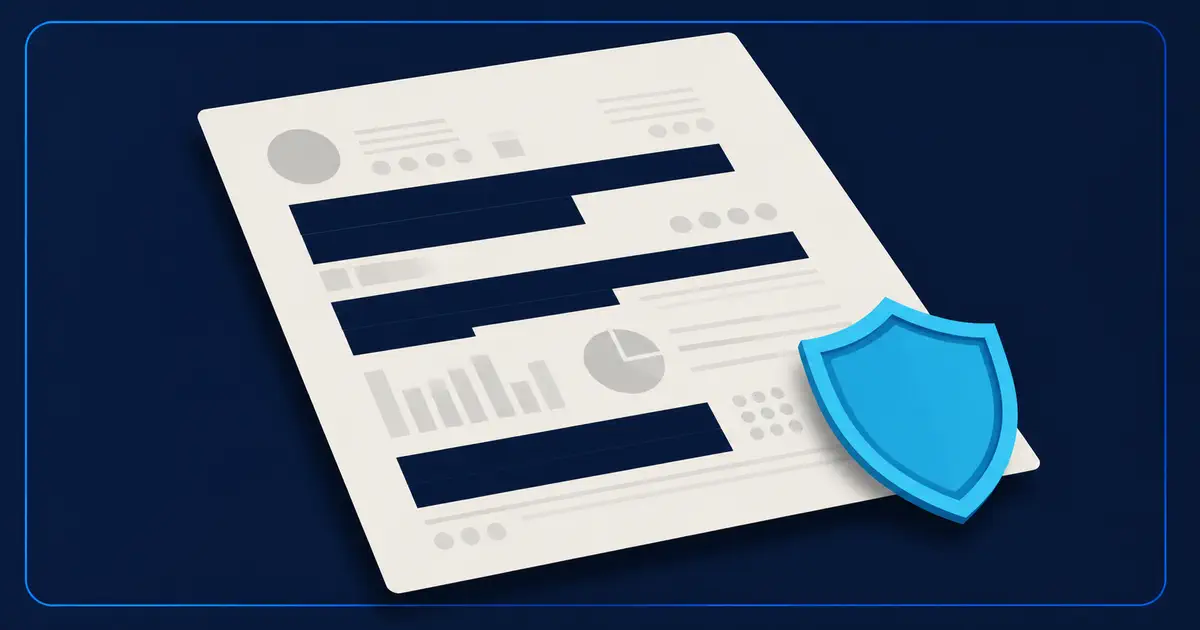
La censura se usa cuando un PDF contiene algo que no debe compartirse: un nombre, un número de cuenta, una dirección, una firma, datos de un caso u otra información privada.
Lo importante es que ocultar texto y eliminarlo no es lo mismo. Un rectángulo negro puede hacer invisibles las palabras mientras siguen dentro del PDF. Una censura real elimina el contenido cubierto de la versión que vas a compartir.
El PDF se procesa en tu navegador y no se sube. Puedes procesar un PDF de hasta 256 MB. Ese límite se ha medido, no estimado: una prueba con contenido escaneado de 256 MiB pasó tres veces, mientras que 320 MiB fue inestable y 384 MiB falló.
Cuándo es útil censurar un PDF
Usa la censura antes de enviar un documento fuera de tu equipo, publicar un registro, compartir un archivo legal o financiero o entregar a alguien solo las partes del documento que puede ver.
También es útil cuando un PDF puede contener información oculta, como datos del documento, adjuntos, comentarios o campos de formulario que no deberían acompañar al archivo.
Por qué un rectángulo negro no es suficiente
Algunos editores de PDF permiten dibujar un rectángulo negro sobre el texto. Puede parecer correcto en pantalla y aun así dejar el texto original debajo. Un destinatario podría seleccionarlo, copiarlo, buscarlo o extraerlo con otra herramienta.
Nablyx trata las páginas marcadas de otra forma. La copia limpia no lleva al resultado el texto original que estaba en la zona cubierta. El área negra forma parte de la nueva página y no es una forma colocada encima de texto que sigue activo.
Por eso es más seguro que limitarse a dibujar encima de palabras sensibles.
Cómo censurar un PDF
- 01
Añade el PDF
Elige un PDF dentro del límite de tamaño actual que muestra la herramienta. Los archivos protegidos con contraseña deben abrirse primero y guardarse como una copia sin protección.
- 02
Marca todas las zonas sensibles
Dibuja una zona de censura sobre cada nombre, número, imagen, firma u otro dato que deba eliminarse.
- 03
Revisa todas las páginas
Recorre el documento completo para no pasar por alto un nombre repetido, un pie de página, una nota o un dato escaneado.
- 04
Deja activada la limpieza de datos ocultos salvo que necesites lo contrario
La limpieza predeterminada elimina datos del documento, adjuntos incrustados, comentarios y campos de formulario de la copia limpia.
- 05
Ajusta la calidad de página solo si hace falta
Una calidad mayor puede mantener más claros los detalles finos, pero también puede hacer el resultado más grande y tardar más.
- 06
Crea y verifica el PDF limpio
Descarga el resultado, ábrelo y comprueba las zonas censuradas antes de compartir el archivo.
Qué más se puede eliminar
La censura visible es solo una parte de preparar un PDF para compartirlo. Un documento también puede llevar información que no se ve claramente en la página.
De forma predeterminada, la herramienta puede eliminar datos del documento como el título y el autor, adjuntos incrustados, comentarios y campos de formulario. Si tu objetivo es crear una copia más segura para enviarla fuera de tu organización, lo más sencillo es dejar activadas estas opciones de limpieza.
La herramienta crea una copia limpia del PDF. Las firmas digitales existentes deben considerarse inválidas después de este proceso y algunas funciones interactivas pueden no conservarse.
Privacidad
Tu PDF se procesa en tu dispositivo dentro del navegador. El archivo no se sube a un servidor para censurarlo.
Esto importa en documentos sensibles porque el archivo original no tiene que salir de tu dispositivo solo para crear la copia limpia.
Límites prácticos
Puedes procesar un PDF de hasta 256 MB por ejecución. El límite procede de pruebas repetidas con contenido escaneado: 256 MiB pasó tres veces, 320 MiB fue inestable y 384 MiB falló.
Los PDF protegidos con contraseña no se admiten directamente. Abre el archivo con su contraseña, guarda una copia sin protección y usa esa copia en la herramienta de censura.
Un PDF con muchas páginas llenas de imágenes puede tardar más que un PDF principalmente de texto del mismo tamaño. Los ajustes de mayor calidad también pueden aumentar el tiempo de procesamiento y el tamaño del resultado.
Cómo comprobar el resultado
Abre el PDF limpio antes de enviarlo. Busca el nombre o número sensible que eliminaste. Intenta seleccionar o copiar texto en la zona censurada. La información no debe volver a aparecer.
Si los adjuntos, comentarios o campos de formulario eran importantes en el original, comprueba también que la copia limpia ya no incluya los elementos que querías eliminar.
Después de censurar
Comparte el PDF limpio solo después de abrirlo y revisar cada zona censurada. El contenido sensible debe haber desaparecido y no estar simplemente tapado. Si el riesgo está en metadatos, adjuntos, comentarios o campos de formulario, consulta la guía para eliminar datos ocultos de un PDF.
Censura un PDFMira la transformación
Los datos ocultos desaparecen y las páginas marcadas se convierten en píxeles finales.
Elimina detalles ocultos del documento y cubre de forma permanente las zonas que marcaste.
¿Necesitas hacer esto ahora?
Censura un PDFHerramientas relacionadas
Abre la herramienta de esta guía o explora otra relacionada.