
WooCommerce-CSV für Shopify zuordnen
Ordne Spalten aus einem WooCommerce-Produktexport den Shopify-Produktfeldern zu.
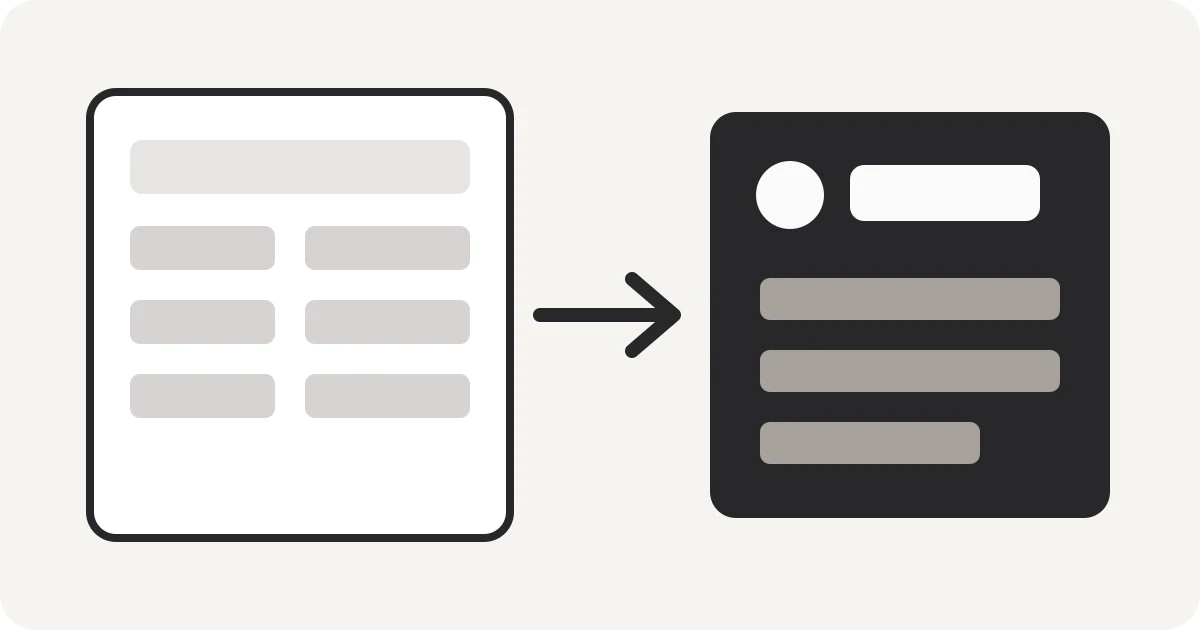
Eine gültige WooCommerce-CSV ist nicht automatisch eine gültige Shopify-Importdatei. Die Plattformen verwenden unterschiedliche Produktschemata, daher sollte die Migration mit einer Feldzuordnung beginnen.
Sichere Entsprechungen zuerst
Direkte Zuordnungen sind etwa Name → Title, Description → Body (HTML), Categories → Tags, SKU → Variant SKU und regular_price → Variant Price.
Shopify-spezifische Werte prüfen
Handle, Vendor, Optionen und Variantengewicht benötigen oft eigene Entscheidungen oder neu erzeugte Werte. Diese Felder sollten nicht geraten werden.
Vor dem Import vergleichen
Vergleiche die heruntergeladene Datei mit der aktuellen Shopify-Produkt-CSV-Dokumentation, besonders bei Varianten, Bildern und Bestand.
Die Zuordnung läuft lokal im Browser bis 200 MB.
WooCommerce-CSV für Shopify zuordnenTransformation ansehen
Unhandliche Quellspalten werden importbereit.
Benennen Sie die benötigten Spalten um, während jeder Wert unter der richtigen Überschrift bleibt.
cust_idcustomer_idgiven_namefirst_namemailemail✓ Werte bleiben in der richtigen Spalte
Müssen Sie das jetzt erledigen?
WooCommerce-CSV für Shopify zuordnenVerwandte Werkzeuge
Öffnen Sie das Werkzeug aus dieser Anleitung oder ein verwandtes.
- CSV-Spalten zuordnen und umbenennenBenennen, ordnen und entfernen Sie CSV-Spalten, bevor Sie Daten in ein CRM, einen Shop, eine Datenbank oder ein Buchhaltungssystem importieren – ganz ohne Upload.
- WooCommerce-Produkt-CSV Import-MappingOrdne Lieferanten- oder Altbestandsspalten den nativen WooCommerce-Importfeldern zu – lokal im Browser vor dem Import.
- CSV-Dateien kostenlos online validierenPrüfen Sie eine CSV in einem Durchlauf auf Struktur-, Kodierungs-, Kopfzeilen-, Trennzeichen- und Leerraumprobleme, ohne sie zu verändern.