
Shopify-Produkte aus einer gemappten CSV importieren
Nutze eine gemappte WooCommerce-CSV als geprüfte Grundlage für den Shopify-Produktimport.
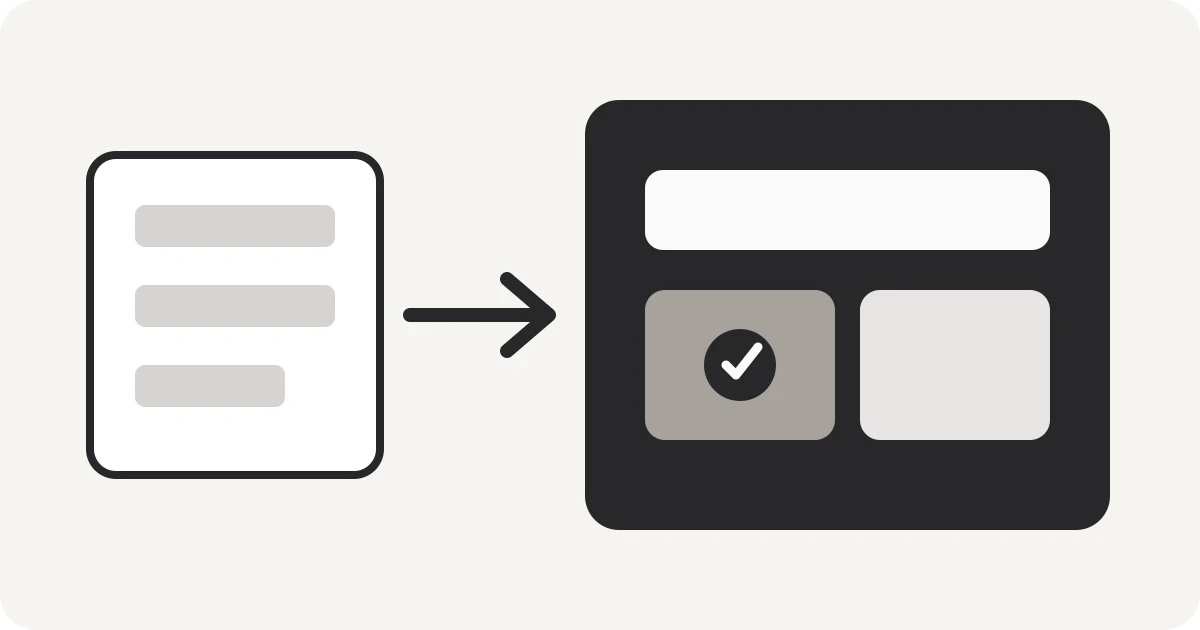
Wenn Shopify einen WooCommerce-Export ablehnt, trenne zuerst Schema- von Datenproblemen: Header zuordnen, Shopify-spezifische Felder prüfen und erst dann importieren.
Zuordnen und herunterladen
Ordne sichere Felder zu und sortiere nur die Spalten, die du wirklich behalten möchtest. Die Ausgabe bleibt eine normale CSV zur Kontrolle.
Varianten separat prüfen
SKU, Optionen, Preise, Bilder, Bestand und Handles beeinflussen die Produkt- und Variantenstruktur. Eine reine Header-Zuordnung kann diese Beziehungen nicht für jeden Katalog ableiten.
Shopify importieren lassen
Nach dem Vergleich mit der aktuellen Shopify-Dokumentation erfolgt der eigentliche Import in Shopify. Die Vorbereitung bleibt lokal bis 200 MB.
CSV vor Shopify-Import mappenTransformation ansehen
Unhandliche Quellspalten werden importbereit.
Benennen Sie die benötigten Spalten um, während jeder Wert unter der richtigen Überschrift bleibt.
cust_idcustomer_idgiven_namefirst_namemailemail✓ Werte bleiben in der richtigen Spalte
Müssen Sie das jetzt erledigen?
CSV vor Shopify-Import mappenVerwandte Werkzeuge
Öffnen Sie das Werkzeug aus dieser Anleitung oder ein verwandtes.
- WooCommerce-zu-Shopify CSV-Migrations-MappingOrdne Spalten eines WooCommerce-Produktexports lokal im Browser Shopify-Produktfeldern zu.
- CSV-Dateien kostenlos online validierenPrüfen Sie eine CSV in einem Durchlauf auf Struktur-, Kodierungs-, Kopfzeilen-, Trennzeichen- und Leerraumprobleme, ohne sie zu verändern.
- CSV-Dateien bereinigen und reparieren – ohne UploadBeheben Sie häufige CSV-Probleme wie falsche Trennzeichen, ungleiche Zeilen, Leerzeilen, Leerzeichen, BOM-Marker und doppelte Kopfzeilen.