
Brutto, Prozessor-Gebühren und Netto in QuickBooks abstimmen
So prüfen Sie Brutto minus Gebühren gleich Netto und erzeugen daraus eine nachvollziehbare QuickBooks-Buchung.
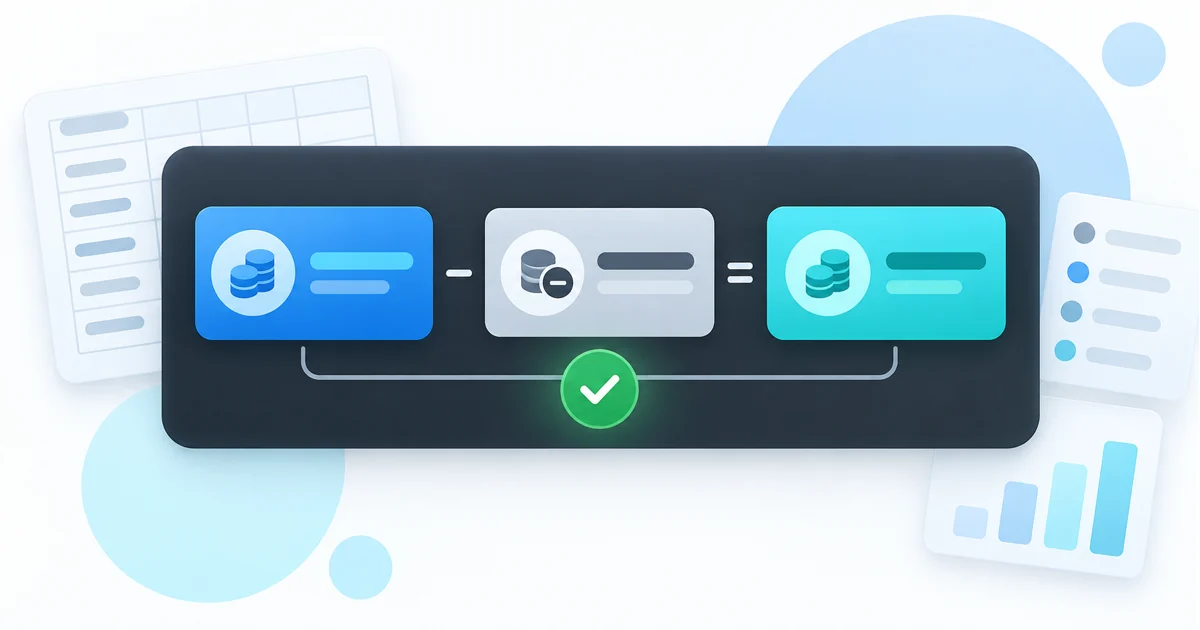
Zahlungsdienstleister bündeln viele Kundenzahlungen in einer Auszahlung. Auf dem Bankkonto erscheint Netto, im Settlement-Bericht stehen Brutto und Gebühren. Der wichtigste Kontrollsatz lautet: Brutto - Gebühren = Netto.
Vor der Buchung abstimmen
Ein Settlement mit 875,40 Brutto, 26,26 Gebühren und 849,14 Netto stimmt. Weicht Netto ab, sollte die Differenz zuerst im Quellbericht erklärt werden. Reserven, Rückerstattungen, Währungsumrechnung oder weitere Gebühren können die Ursache sein.
Das Bruttokonto bewusst wählen
Wenn Umsätze bereits über Rechnungen, Shop oder POS gebucht wurden, ist häufig ein Clearingkonto statt Sales sinnvoll. Das Werkzeug entscheidet dies nicht automatisch, damit Umsatz nicht doppelt gebucht wird.
Gebühren konsistent behandeln
Ob der Export eine Gebühr als 26,26 oder -26,26 zeigt: Für die Aufteilung wird ihr Betrag als Aufwand verwendet und der Nettoabgleich verwendet die absolute Gebühr.
Negative Auszahlungen
Bei rückerstattungsreichen Perioden kann eine Auszahlung negativ sein. Dann werden Bank- und Bruttoseite umgedreht; die Gebühr bleibt Aufwand. Das Journal muss weiterhin ausgeglichen sein.
quickbooks-processor-payout-csv-import-builderTransformation ansehen
Unhandliche Quellspalten werden importbereit.
Benennen Sie die benötigten Spalten um, während jeder Wert unter der richtigen Überschrift bleibt.
cust_idcustomer_idgiven_namefirst_namemailemail✓ Werte bleiben in der richtigen Spalte
Müssen Sie das jetzt erledigen?
Brutto, Prozessor-Gebühren und Netto in QuickBooks abstimmenVerwandte Werkzeuge
Öffnen Sie das Werkzeug aus dieser Anleitung oder ein verwandtes.
- QuickBooks-Buchungsjournal-CSV vorbereitenOrdnen Sie wiederkehrende Buchhaltungsexporte den Journalspalten von QuickBooks Online zu, prüfen Sie Datum sowie Soll/Haben-Ausgleich lokal und laden Sie eine vorbereitete CSV herunter.
- CSV-Spalten zuordnen und umbenennenBenennen, ordnen und entfernen Sie CSV-Spalten, bevor Sie Daten in ein CRM, einen Shop, eine Datenbank oder ein Buchhaltungssystem importieren – ganz ohne Upload.
- CSV-Dateien bereinigen und reparieren – ohne UploadBeheben Sie häufige CSV-Probleme wie falsche Trennzeichen, ungleiche Zeilen, Leerzeilen, Leerzeichen, BOM-Marker und doppelte Kopfzeilen.