
PDF schwärzen, ohne versteckte Daten zu leaken
Entfernen Sie sensible Inhalte aus einer PDF, bevor Sie sie teilen. Markieren Sie die zu schwärzenden Bereiche, entfernen Sie versteckte Dokumentdaten und erstellen Sie die bereinigte PDF auf Ihrem Gerät.
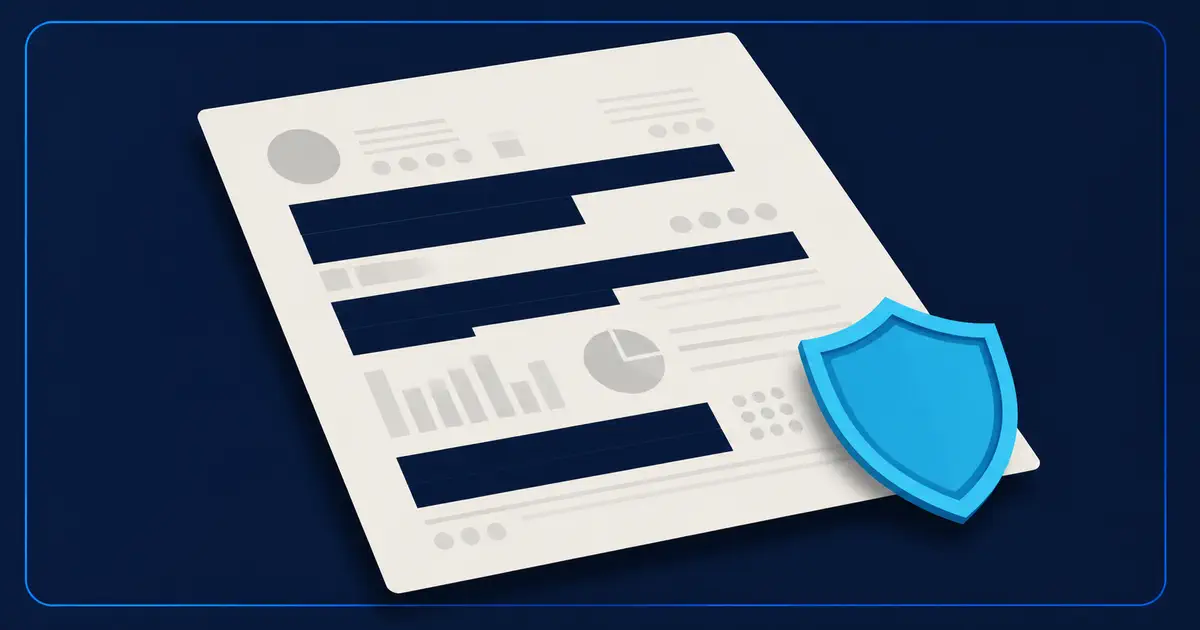
Schwärzung ist sinnvoll, wenn eine PDF etwas enthält, das nicht weitergegeben werden darf: einen Namen, eine Kontonummer, eine Adresse, eine Unterschrift, Falldaten oder andere private Informationen.
Wichtig ist der Unterschied zwischen Verstecken und Entfernen. Ein schwarzer Kasten kann Wörter unsichtbar machen, obwohl sie weiterhin in der PDF enthalten sind. Eine echte Schwärzung entfernt den abgedeckten Inhalt aus der Version, die Sie teilen.
Die PDF wird in Ihrem Browser verarbeitet und nicht hochgeladen. Sie können eine PDF bis zu 256 MB verarbeiten. Diese Grenze ist gemessen und nicht geschätzt: Ein Test mit gescanntem Inhalt bei 256 MiB bestand dreimal, 320 MiB war instabil und 384 MiB schlug fehl.
Wann PDF-Schwärzung sinnvoll ist
Schwärzen Sie eine PDF, bevor Sie ein Dokument außerhalb Ihres Teams senden, einen Datensatz veröffentlichen, eine rechtliche oder finanzielle Datei teilen oder jemandem nur die Bereiche zeigen dürfen, die für diese Person bestimmt sind.
Es ist auch sinnvoll, wenn eine PDF versteckte Informationen wie Dokumentangaben, Anhänge, Kommentare oder Formularfelder enthält, die nicht mitgeschickt werden sollen.
Warum ein schwarzer Kasten nicht reicht
Manche PDF-Programme lassen Sie ein schwarzes Rechteck über Text zeichnen. Auf dem Bildschirm kann das richtig aussehen, obwohl der ursprüngliche Text darunter weiterhin vorhanden ist. Ein Empfänger könnte ihn auswählen, kopieren, suchen oder mit einem anderen Tool auslesen.
Nablyx behandelt markierte Seiten anders. Die bereinigte Kopie übernimmt den ursprünglichen Text aus dem abgedeckten Bereich nicht in die Ausgabe. Der schwarze Bereich gehört zur neuen Seite und liegt nicht nur als Form über weiterhin vorhandenem Text.
Darum ist diese Methode sicherer als empfindliche Wörter nur zu überdecken.
So schwärzen Sie eine PDF
- 01
PDF hinzufügen
Wählen Sie eine PDF innerhalb der aktuellen Dateigrößengrenze auf der Tool-Seite aus. Passwortgeschützte Dateien müssen zuerst geöffnet und als ungeschützte Kopie gespeichert werden.
- 02
Alle sensiblen Bereiche markieren
Zeichnen Sie einen Schwärzungsbereich über jeden Namen, jede Nummer, jedes Bild, jede Unterschrift oder andere Information, die entfernt werden muss.
- 03
Jede Seite prüfen
Gehen Sie das ganze Dokument durch, damit Sie keinen wiederholten Namen, keine Fußzeile, Notiz oder gescannte Information übersehen.
- 04
Bereinigung versteckter Daten eingeschaltet lassen
Die Standardbereinigung entfernt Dokumentangaben, eingebettete Anhänge, Kommentare und Formularfelder aus der bereinigten Kopie.
- 05
Seitenqualität nur bei Bedarf anpassen
Eine höhere Qualität kann feine Details klarer halten, macht die Ausgabe aber möglicherweise größer und die Verarbeitung langsamer.
- 06
Bereinigte PDF erstellen und prüfen
Laden Sie das Ergebnis herunter, öffnen Sie es und kontrollieren Sie die geschwärzten Bereiche, bevor Sie die Datei teilen.
Was außerdem entfernt werden kann
Sichtbare Schwärzung ist nur ein Teil der Vorbereitung einer PDF für die Weitergabe. Ein Dokument kann auch Informationen enthalten, die auf der Seite nicht sofort sichtbar sind.
Standardmäßig kann das Tool Dokumentangaben wie Titel und Autor, eingebettete Anhänge, Kommentare und Formularfelder entfernen. Wenn Ihr Ziel eine möglichst sichere Kopie für externe Empfänger ist, ist es am einfachsten, diese Bereinigungsoptionen eingeschaltet zu lassen.
Das Tool erstellt eine bereinigte Kopie der PDF. Bestehende digitale Signaturen sollten danach als ungültig betrachtet werden, und einige interaktive Funktionen können nicht erhalten bleiben.
Datenschutz
Ihre PDF wird auf Ihrem Gerät im Browser verarbeitet. Die Datei wird für die Schwärzung nicht auf einen Server hochgeladen.
Das ist bei sensiblen Dokumenten wichtig, weil die Originaldatei Ihr Gerät nicht verlassen muss, nur um eine bereinigte Kopie zu erstellen.
Praktische Grenzen
Sie können pro Durchlauf eine PDF bis zu 256 MB verarbeiten. Die Grenze stammt aus wiederholten Tests mit gescanntem Inhalt: 256 MiB bestand dreimal, 320 MiB war instabil und 384 MiB schlug fehl.
Passwortgeschützte PDFs werden nicht direkt unterstützt. Öffnen Sie die Datei mit dem Passwort, speichern Sie eine ungeschützte Kopie und verwenden Sie diese Kopie im Schwärzungs-Tool.
Eine PDF mit vielen bildlastigen Seiten kann länger dauern als eine textlastige PDF gleicher Größe. Höhere Qualitätseinstellungen können außerdem die Verarbeitungszeit und die Größe der Ausgabe erhöhen.
So prüfen Sie das Ergebnis
Öffnen Sie die bereinigte PDF, bevor Sie sie versenden. Suchen Sie nach dem sensiblen Namen oder der Nummer, die Sie entfernt haben. Versuchen Sie, Text im geschwärzten Bereich auszuwählen oder zu kopieren. Die Information darf nicht wieder auftauchen.
Wenn Anhänge, Kommentare oder Formularfelder in der Originaldatei wichtig waren, prüfen Sie auch, ob die bereinigte Kopie die Elemente nicht mehr enthält, die Sie entfernen wollten.
Nach der Schwärzung
Teilen Sie die bereinigte PDF erst, nachdem Sie sie geöffnet und jeden geschwärzten Bereich geprüft haben. Die sensiblen Inhalte sollten entfernt und nicht nur verdeckt sein. Wenn Metadaten, Anhänge, Kommentare oder Formulardaten das eigentliche Risiko sind, nutzen Sie den Leitfaden zum Entfernen versteckter PDF-Daten.
PDF jetzt schwärzenTransformation ansehen
Verborgene PDF-Daten verschwinden, markierte Seiten werden zu endgültigen Pixeln.
Entfernen Sie verborgene Dokumentdetails und decken Sie die markierten Bereiche dauerhaft ab.
Müssen Sie das jetzt erledigen?
PDF jetzt schwärzenVerwandte Werkzeuge
Öffnen Sie das Werkzeug aus dieser Anleitung oder ein verwandtes.