
Zwei JSON-Dateien vergleichen (und wirklich geänderte Werte finden)
Vergleichen Sie zwei JSON-Dateien und sehen Sie hinzugefügte, entfernte oder geänderte Werte, ohne Leerzeichen oder eine andere Reihenfolge von Objektschlüsseln als Änderung zu zählen.
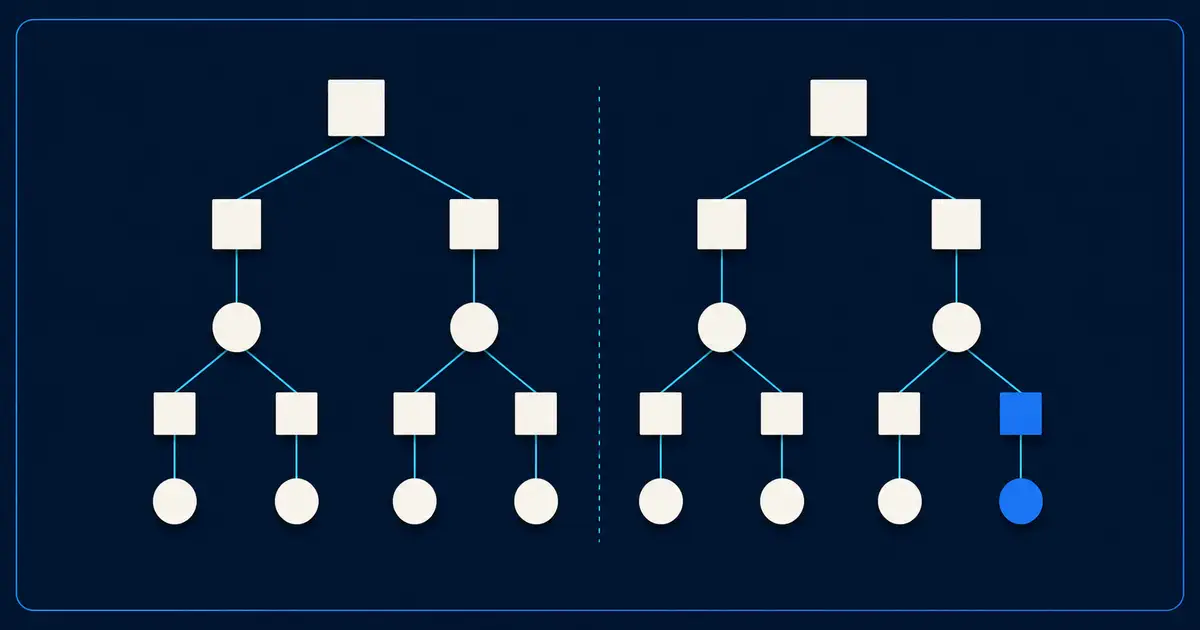
Vergleichen Sie zwei JSON-Dateien anhand ihrer Struktur, um zu sehen, was hinzugefügt, entfernt, geändert oder im Typ geändert wurde. Beide Dateien werden in Ihrem Browser verarbeitet und nie hochgeladen, jeweils bis zu 50 MB. Diese Grenze wurde dreimal mit der schwierigsten Dateiart geprüft, jedes Mal in einem frischen Browser und mit dem Tool genau so, wie Sie es verwenden würden.
Die aktuelle Grenze pro Datei auf der Tool-Seite ergibt sich aus dem schwierigsten getesteten Dateiaufbau, nicht aus einer durchschnittlichen Datei. Zwei tief verschachtelte Dateien bestanden drei getrennte Läufe mit jeweils 50 MiB pro Datei in einem frischen Browser. Ein protokollierter Lauf benötigte etwa 1,18 GiB zusätzlichen Speicher. Bei 100 MiB pro Datei erreichte derselbe Eingabetyp etwa 2,33 GiB und überschritt die Sicherheitsgrenze von 2 GiB; diese Größe wurde deshalb abgelehnt, obwohl das Vergleichsergebnis korrekt blieb. Gewöhnlicheres JSON erreichte im Test 200 MiB pro Datei. Die veröffentlichte Grenze richtet sich daher nach dem schwierigsten getesteten Aufbau und nicht nur nach dem einfachen Fall.
Zwei JSON-Dateien können sehr unterschiedlich aussehen, obwohl fast dieselben Daten darin stehen. Eine Datei hat vielleicht mehr Leerzeichen. Eine andere listet Felder in einer anderen Reihenfolge. Ein normaler Textvergleich lässt solche harmlosen Unterschiede schnell wichtig wirken.
Das JSON-Vergleichstool konzentriert sich stattdessen auf die Daten. So sehen Sie, welche Werte hinzugefügt, entfernt oder geändert wurden.
Wann dieser Vergleich nützlich ist
Nutzen Sie das Tool, wenn Sie zwei Versionen derselben Art von JSON-Daten haben und die echten Änderungen verstehen möchten.
Typische Beispiele sind eine alte und eine neue Einstellungsdatei, zwei API-Antworten, Daten vor und nach einer Migration oder zwei Exporte, die dieselben Datensätze enthalten sollten.
Wenn Sie nur Leerzeichen, Zeilenumbrüche oder die genaue Textdarstellung vergleichen möchten, ist ein normaler Textvergleich besser geeignet.
// document-a.json
{
  "user": {
    "id": 42,
    "email": "ada@example.com",
    "role": "admin"
  },
  "audit": { "created": "2026-01-12", "updated": "2026-07-04" }
}

// document-b.json
{ "audit": { "updated": "2026-08-22", "created": "2026-01-12" },
  "user": { "email": "ada@example.com", "id": 42, "role": "editor" } }
Diese beiden Dokumente erzeugen einen kleinen, fokussierten Diff: user.role hat sich geändert, audit.updated hat sich geändert. Umgeordnete Objektschlüssel und umformatierte Leerzeichen erscheinen gar nicht.
Arrays richtig vergleichen
Die größte Einzelentscheidung ist, wie das Werkzeug Elemente innerhalb eines JSON-Arrays paart, denn die Antwort kann je nach Paarung „anderes Element“ oder „gleiches Element, geändert“ lauten.
- 01
Position für geordnete Listen verwenden
Das erste Element wird mit dem ersten verglichen, das zweite mit dem zweiten und so weiter. Das passt, wenn die Reihenfolge eine Bedeutung hat.
- 02
Ein stabiles Feld verwenden, wenn Elemente wandern
Wählen Sie ein Feld wie id, sku oder E-Mail, wenn dieselben Datensätze in einer anderen Reihenfolge vorkommen können.
- 03
Ein vorhandenes Feld wählen
Fehlt das Feld bei einzelnen Elementen, prüfen Sie diese Ergebnisse besonders sorgfältig.
- 04
Ein eindeutiges Feld wählen
Wenn zwei Elemente denselben Wert haben, kann das Tool ohne weitere Hinweise nicht sicher wissen, welches gemeint ist.
Für ein klares Ergebnis wählen Sie möglichst ein Feld, das genau einen Datensatz kennzeichnet, etwa eine Konto-ID oder eine Produktnummer.
Was der Bericht tatsächlich enthält
Das Ergebnis fasst die wichtigsten Unterschiede zusammen und zeigt die geänderten Werte.
| Abschnitt | Was er Ihnen sagt | Was trotzdem schiefgehen kann |
|---|---|---|
| Zusammenfassung | Ob die beiden Dateien dieselben Daten enthalten | Leerzeichen und die Reihenfolge von Objektschlüsseln werden ignoriert. |
| Anzahlen | Wie viele Werte hinzugefügt, entfernt, geändert oder im Typ geändert wurden | So erkennen Sie schnell, wie groß die Änderung ist. |
| Änderungen | Welche Werte sich zwischen den Dateien unterscheiden | Prüfen Sie wichtige Datensätze, bevor Sie nach dem Ergebnis handeln. |
| Große Ergebnisse | Eine kürzere Ansicht, wenn sehr viele Änderungen vorliegen | Laden Sie das Ergebnis herunter, wenn Sie mehr prüfen müssen. |
Bei vielen Änderungen beginnen Sie mit der Zusammenfassung und prüfen zuerst die Bereiche, in denen Sie Änderungen erwartet haben.
Die Befundarten lesen
Das Ergebnis teilt die Unterschiede in wenige leicht verständliche Gruppen ein.
| Art | Wann sie auftritt | Beispielpfad und Vorschau |
|---|---|---|
| Hinzugefügt | Ein Wert steht nur in der neueren Datei | Ein neues E-Mail-Feld erscheint |
| Entfernt | Ein Wert steht nur in der älteren Datei | Ein altes Feld verschwindet |
| Geändert | Dasselbe Feld hat einen anderen Wert | admin wird zu editor |
| Anderer Typ | Dasselbe Feld wechselte von einer Art Wert zu einer anderen | 42 wird zu Text statt zu einer Zahl |
| Array-Element prüfen | Das gewählte Feld hat ein Element nicht eindeutig zugeordnet | Prüfen Sie, ob das gewählte ID-Feld vorhanden und eindeutig ist |
Wenn aus einer Zahl Text wird, zeigt das Ergebnis diese Typänderung direkt, statt daraus eine lange Liste kleinerer Unterschiede zu machen.
Eine Datei, die kein gültiges JSON ist, schlägt mit einem Parse-Fehler fehl, bevor ein Vergleich läuft. Das Werkzeug versucht nicht, ungültiges JSON zu reparieren oder zu koerzieren. Validieren Sie die Dateien mit dem Parser, dem Sie vertrauen, beheben Sie die Syntax und führen Sie den Vergleich erneut aus.
Einen Diff prüfen, bevor Sie danach handeln
Behandeln Sie den Bericht als Beleg, nicht als Urteil — besonders, wenn eine der Eingaben automatisch erzeugt wurde.
Bestätigen Sie, dass identical: true das bedeutet, was Sie denken. Umgeordnete Objektschlüssel und Leerraum zählen nicht. Waren die einzigen erwarteten Änderungen Umformatierungen, bestätigt ein identischer Bericht das; wollten Sie Formatierungs-Drift sehen, führen Sie stattdessen einen Text-Diff aus.
Prüfen Sie Array-Elemente, die nicht klar zugeordnet werden konnten. Passiert das oft, wählen Sie ein besseres Feld wie eine eindeutige ID und starten den Vergleich erneut.
Prüfen Sie einige wichtige Änderungen stichprobenartig. Vergleichen Sie alte und neue Werte mit den Quelldateien, besonders vor einer Migration oder Veröffentlichung.
Summen mit der erwarteten Änderung vergleichen. Eine Schema-Rollout-Migration, die nur zwei neue Felder hinzufügt und eines entfernt, sollte einen removed, zwei added und null changed melden. Alles darüber hinaus braucht eine Erklärung, bevor Sie die Änderung ausliefern.
Wenn das Ergebnis zu groß zum Lesen ist
Die Vorschau ist für die Anzeige begrenzt, die Summen nicht. Zwei Muster funktionieren im Maßstab:
- Beginnen Sie mit dem Bereich, in dem Sie Änderungen erwartet haben. Prüfen Sie wichtige Datensätze zuerst, statt alles auf einmal zu lesen.
- Laden Sie das Vergleichsergebnis herunter. Bewahren Sie es bei Ihren Änderungsnotizen auf, wenn Sie später darauf zurückkommen möchten.
Transformation ansehen
Zwei Dokumente werden zu einer präzisen Änderungsliste.
Sehen Sie Änderungen an Werten oder Datentypen, ohne dass eine harmlose andere Reihenfolge der Schlüssel ablenkt.
{"id":42,"price":49,"active":true}{"active":"true","price":44,"id":42}Müssen Sie das jetzt erledigen?
JSON-Dateien jetzt vergleichenVerwandte Werkzeuge
Öffnen Sie das Werkzeug aus dieser Anleitung oder ein verwandtes.
- Kostenloser JSON-zu-CSV-KonverterWandeln Sie verschachtelte JSON-Objekte in eine praktische CSV-Datei um – mit abgeflachten Pfaden, wählbaren Spalten, Array-Behandlung und Trennzeichenoptionen.
- CSV-Dateien kostenlos online vergleichenVergleichen Sie zwei CSV-Dateien und prüfen Sie hinzugefügte, entfernte und geänderte Zeilen direkt im Browser.