
WooCommerce-Produkte nach CSV-Spaltenzuordnung importieren
Eine WooCommerce-taugliche CSV vorbereiten, variationsrelevante Felder prüfen und danach den nativen Importer verwenden.
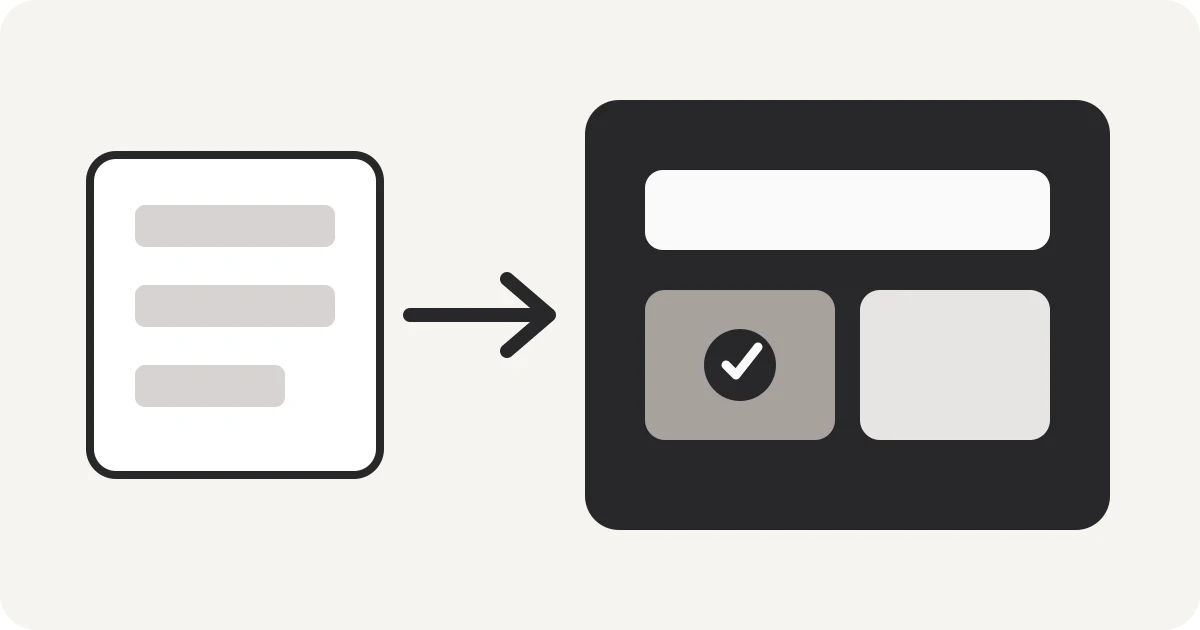
Trenne den Ablauf in zwei Schritte: zuerst das CSV-Schema vorbereiten, danach in WooCommerce importieren. So werden Zuordnungsfehler sichtbar, bevor der Store-Import startet.
1. Quell-CSV laden und zuordnen
Prüfe die vorgeschlagenen WooCommerce-Feldnamen und behalte nur die Spalten, die du wirklich importieren willst.
2. Variationsfelder kontrollieren
Prüfe vor dem Download Type, SKU, Parent, Bestand und Attribute.
3. Herunterladen und nativ importieren
Lade die zugeordnete Datei herunter und kontrolliere im WooCommerce-Importer erneut die Feldzuordnung. Nablyx verbindet sich nicht mit WordPress und lädt keine Produkte hoch.
Die Vorbereitung bleibt lokal im Browser bis 200 MB.
Produkt-CSV für WooCommerce zuordnenTransformation ansehen
Unhandliche Quellspalten werden importbereit.
Benennen Sie die benötigten Spalten um, während jeder Wert unter der richtigen Überschrift bleibt.
cust_idcustomer_idgiven_namefirst_namemailemail✓ Werte bleiben in der richtigen Spalte
Müssen Sie das jetzt erledigen?
Produkt-CSV für WooCommerce zuordnenVerwandte Werkzeuge
Öffnen Sie das Werkzeug aus dieser Anleitung oder ein verwandtes.
- CSV-Spalten zuordnen und umbenennenBenennen, ordnen und entfernen Sie CSV-Spalten, bevor Sie Daten in ein CRM, einen Shop, eine Datenbank oder ein Buchhaltungssystem importieren – ganz ohne Upload.
- CSV-Dateien kostenlos online validierenPrüfen Sie eine CSV in einem Durchlauf auf Struktur-, Kodierungs-, Kopfzeilen-, Trennzeichen- und Leerraumprobleme, ohne sie zu verändern.
- CSV-Dateien bereinigen und reparieren – ohne UploadBeheben Sie häufige CSV-Probleme wie falsche Trennzeichen, ungleiche Zeilen, Leerzeilen, Leerzeichen, BOM-Marker und doppelte Kopfzeilen.