
Große PDF-Dateien ohne Upload zusammenführen
Verstehen Sie die tatsächlichen Grenzen großer PDF-Zusammenführungen: getestete 5 GiB, gemessenes Speicherverhalten und die Bedeutung eines fehlgeschlagenen Laufs.
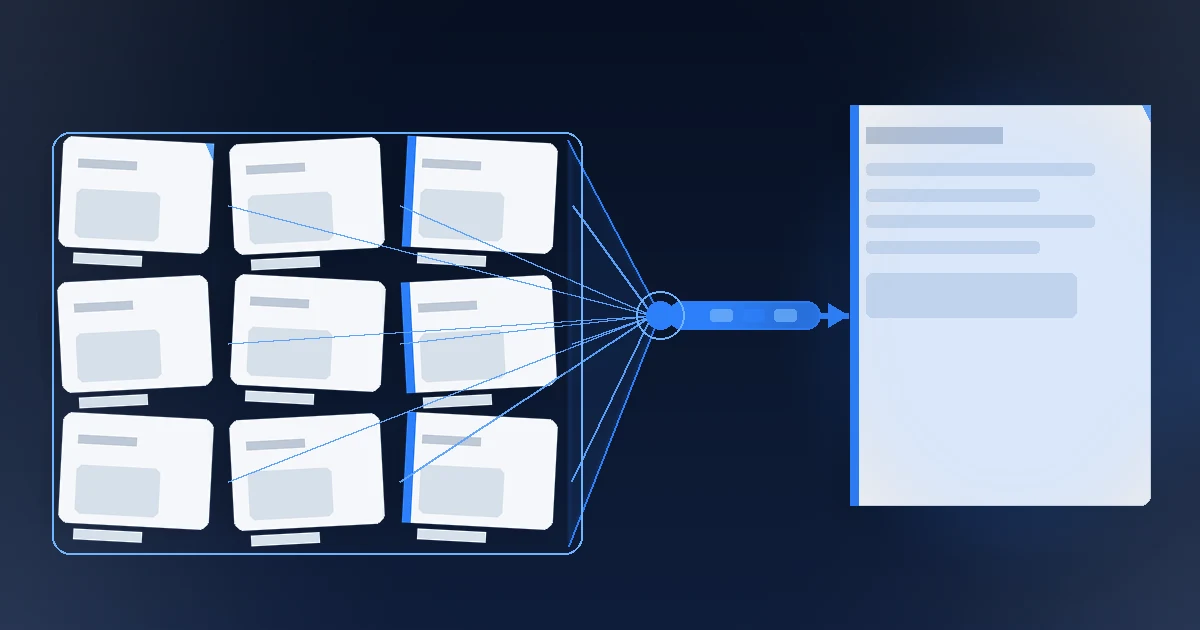
Bei großen PDF-Zusammenführungen wirken drei Grenzen getrennt voneinander: die ausgelieferte Größenobergrenze, der Arbeitsspeicher und der lokale temporäre Speicher. Nablyx verarbeitet die ausgewählten PDFs lokal in Ihrem Browser, ohne ihre Inhalte zur Verarbeitung auf einen Nablyx-Server hochzuladen; pro Datei gilt 5 GiB, während die PDF-Zusammenführen-Funktion Gesamtgröße und Eingabeanzahl zeigt. Die Obergrenze stützt sich auf vollständige Tool-Läufe mit 1, 3, 4 und 5 GiB samt geprüfter Ausgabe, nicht auf eine Hochrechnung aus kleineren Dateien.
Aktuelle ausgelieferte Grenzen auf der Tool-Seite prüfen
| Grenze | Ausgeliefertes Verhalten |
|---|---|
| Dateien pro Lauf | Den aktuellen Bereich für die Eingabeanzahl finden Sie auf der Tool-Seite. |
| Größte einzelne Datei | Die aktuelle Grenze pro Datei finden Sie auf der Tool-Seite. |
| Alle Eingaben zusammen | Die aktuelle Grenze für die Gesamtgröße finden Sie auf der Tool-Seite. |
| Über der Grenze | Nicht unterstützt; Stapel verkleinern oder einen anderen Arbeitsablauf wählen. |
Die Grenze pro Datei und die Gesamtgrenze sind bewusst aufeinander abgestimmt, weil ein Lauf atomar ist. Da mehr als eine PDF erforderlich ist, lässt eine erste Datei nahe der Grenze pro Datei nur wenig Platz für eine weitere Eingabe, selbst wenn die Anzahl der Dateien noch im unterstützten Bereich liegt.
Was die Messleiter über RAM und lokalen Speicher zeigt
Für den vollständigen Produktionspfad wurden folgende Stufen gemessen:
| Eingabe | Zusätzliches RssAnon | OPFS-Spitze |
|---|---|---|
| 1 GiB | 93,4 MiB | 1,19 GiB |
| 3 GiB | 263,4 MiB | 3,55 GiB |
| 4 GiB | 302,3 MiB | 4,73 GiB |
| 5 GiB | 458,1 MiB | 5,91 GiB |
Das sind Testergebnisse und keine Garantie für identische Werte auf jedem Rechner. In diesen Messungen stieg der anonyme residentielle Speicher nicht im Verhältnis 1:1 zur Eingabe, während der lokale Browser-Arbeitsspeicher auf der 5-GiB-Stufe 5,91 GiB OPFS erreichte.
Ein weiterer Test hielt die Gesamtdatenmenge bei 512 MiB und änderte nur die Dateiverteilung: 8 × 64 MiB ergaben 93,5 MiB zusätzliches RssAnon, 4 × 128 MiB 157,5 MiB und 2 × 256 MiB 270,1 MiB. Für die Speicherplanung ist deshalb die größte Einzeldatei relevant, nicht nur die Summe.
Warum ein Lauf schon vor der nominalen Grenze scheitern kann
Eine Dateiauswahl kann innerhalb der veröffentlichten Größenlimits liegen und trotzdem schlecht zum aktuellen Gerät passen. Bei browserlokaler Verarbeitung muss das Gerät selbst temporären Speicher und RAM bereitstellen. Ein Rechner mit wenig freiem Speicher oder knappen Ressourcen kann daher früher an seine praktische Grenze kommen, obwohl die ausgewählten Dateien unter der veröffentlichten Obergrenze liegen.
Gerade unter Windows lohnt es sich, vor einem sehr großen Lauf den freien Speicher des Laufwerks zu prüfen, auf dem der Browser sein Profil hält. Die Messung von 5,91 GiB OPFS auf der 5-GiB-Stufe ist ein beobachteter Spitzenwert, keine allgemeine Mindestanforderung.
Ein Fehler beendet den ganzen Lauf
Die Zusammenführung ist atomar. Ist eine Eingabe verschlüsselt oder beschädigt, bricht der Lauf ab und nennt die Position der problematischen Datei, statt unbemerkt ein Teil-PDF zu erzeugen. Das fertige PDF wird außerdem vor dem Download geprüft.
So reagieren Sie auf typische Fehler
| Fehler | Sinnvolle Reaktion |
|---|---|
| Gesamtauswahl über der Gesamtgrößengrenze | Dateien entfernen oder den Auftrag verkleinern, bis die Eingaben wieder innerhalb der ausgelieferten Obergrenze liegen. |
| Verschlüsselte oder beschädigte Eingabe | Die genannte Datei entsperren, reparieren oder ersetzen und den vollständigen Lauf erneut starten. |
| Zu wenig lokaler Speicher | Speicherplatz freigeben oder den Stapel verkleinern. |
| Speicherprüfung des Geräts schlägt an | Die größte Einzeldatei verkleinern oder einen Rechner beziehungsweise Workflow mit mehr Reserve verwenden. |
| Ausgabeprüfung schlägt fehl | Ergebnis nicht verwenden; Eingaben korrigieren und erneut zusammenführen. |
Der Leitfaden zum lokalen PDF-Zusammenführen behandelt Datenschutz und Geräteverarbeitung. Hier geht es ausschließlich um Größe, Speicher und Fehlerverhalten.
Transformation ansehen
Mehrere PDFs werden in der von Ihnen festgelegten Reihenfolge zu einem Dokument zusammengeführt.
Ihre PDFs werden auf Ihrem Gerät in der gewählten Reihenfolge zusammengeführt, und das Ergebnis wird vor dem Download geprüft.
Müssen Sie das jetzt erledigen?
Große PDFs zusammenführenVerwandte Werkzeuge
Öffnen Sie das Werkzeug aus dieser Anleitung oder ein verwandtes.